Cara Remoqa mengirim tampilan layar
Mengetik, menggulir halaman, dan membuka jendela mengubah bagian layar yang berbeda. Pelajari cara Remoqa menyesuaikan data yang dikirim dan frekuensi penangkapan layar.
Ringkasan
Protokol layar Remoqa mengirim area yang berubah saat pembaruan sebagian sesuai, menurunkan laju bingkai saat pengiriman tertinggal, dan lebih jarang menangkap layar ketika tidak ada perubahan.
Saat Anda mengetik dalam dokumen, beberapa huruf muncul sementara bilah alat dan jendela di sekitarnya tetap diam. Menggulir halaman mengubah area yang jauh lebih besar. Remoqa memanfaatkan perbedaan ini untuk menentukan banyaknya data layar yang perlu dikirim. Berikut cara penangkapan dan pengiriman desktop bekerja bersama selama sesi.
Temukan bagian yang berubah
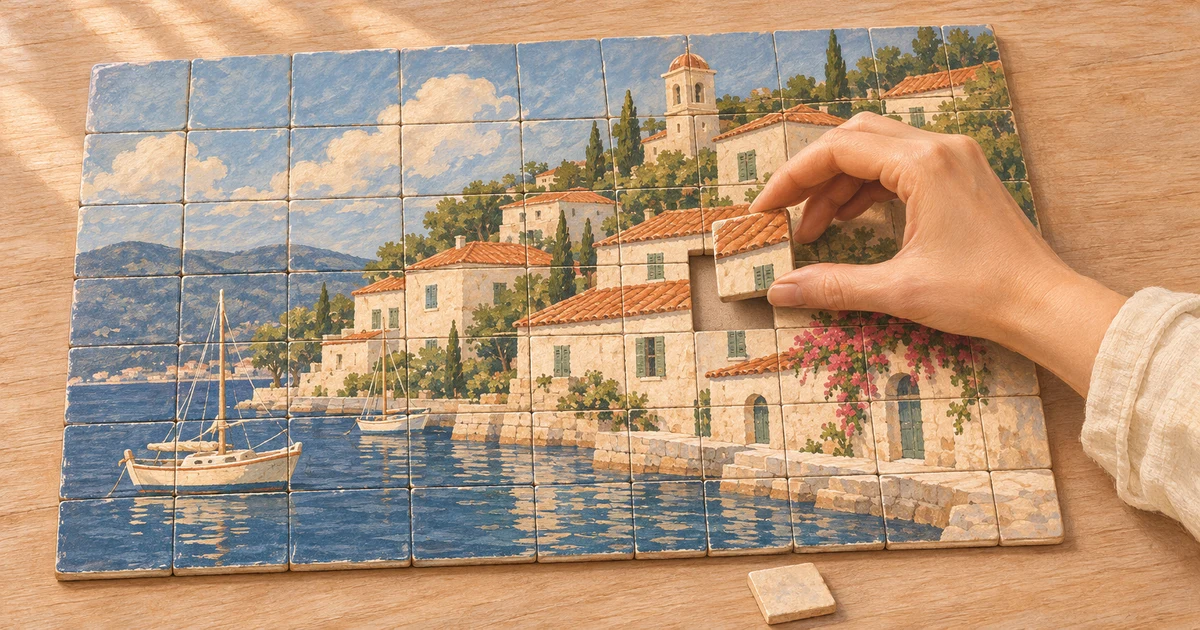
Komputer jarak jauh membandingkan setiap tangkapan layar dengan tangkapan sebelumnya dalam blok-blok kecil. Blok berdekatan yang berubah digabungkan menjadi persegi panjang, dikodekan dengan VP9, lalu dikirim bersama posisinya. Penampil menerapkan pembaruan itu pada gambar yang sudah dimilikinya. Area yang berubah ini sering disebut dirty regions.
Membuka menu kecil mungkin hanya menghasilkan beberapa persegi panjang. Memaksimalkan jendela atau memutar video bisa mengubah sebagian besar layar sehingga penyegaran penuh lebih sesuai. Remoqa juga mengirim pembaruan penuh di awal sesi, secara berkala, dan saat ada permintaan penyegaran. Dengan begitu, penampil memiliki gambar lengkap sebagai dasar pembaruan berikutnya.
Sesuaikan laju bingkai dengan koneksi
FPS berarti bingkai per detik. Laju penangkapan yang lebih tinggi bisa membuat pengguliran dan gerakan terlihat lebih mulus, selama koneksi dan kedua perangkat mampu mengimbanginya.
Saat pengiriman tertinggal dan pembaruan yang belum terkirim digantikan dalam antrean, Remoqa menurunkan target laju penangkapan. Pengirim desktop saat ini menggunakan tingkat 30, 20, 15, 10, dan 5 FPS. Setelah pengiriman berhasil beberapa kali berturut-turut, target naik kembali secara bertahap.
Penyesuaian ini mengubah frekuensi penangkapan sambil mempertahankan setelan kualitas pengodean. Pada koneksi yang sibuk, gerakan bisa kurang mulus sementara teks tetap mempertahankan detailnya. Laju bingkai yang tampil juga dipengaruhi oleh aktivitas layar, waktu pengodean, dan perangkat penerima.
Kurangi pekerjaan saat layar diam
Tangkapan yang tidak berubah bisa dilewati. Setelah beberapa detik tanpa perubahan yang terlihat, proses penangkapan desktop memeriksa layar lebih jarang. Input mouse atau papan ketik jarak jauh, aktivitas papan klip, atau perubahan pada layar akan mengaktifkan kembali penangkapan.
Sesi yang diam tetap mengirim pembaruan kecil sebagai tanda bahwa koneksi masih aktif dan sesekali melakukan penyegaran penuh untuk menyelaraskan gambar. Lebih sedikit tangkapan dan pembaruan membantu mengurangi beban pemrosesan serta lalu lintas data saat Anda membaca dokumen atau membiarkan jendela pengaturan terbuka.
Kirim pembaruan besar secara paralel
Jika pengiriman video paralel tersedia, Remoqa dapat membagi penyegaran penuh menjadi potongan yang dikodekan secara mandiri lalu mengirimkannya melalui beberapa koneksi. Penampil mengumpulkan semua potongan sebelum menayangkannya. Pembaruan sebagian yang menyusul diterapkan secara berurutan pada versi layar yang tepat.
Beberapa koneksi dapat membantu mengirim pembaruan besar ketika bandwidth tersedia. Hasilnya tetap bergantung pada koneksi internet, rute jaringan, dan kecepatan kedua perangkat dalam memproses gambar.
Coba dengan pekerjaan sehari-hari
Dokumen, editor kode, dan pengaturan biasanya berubah pada area kecil di antara jeda. Video layar penuh dan pengguliran cepat mengubah lebih banyak piksel sehingga membutuhkan pembaruan yang lebih sering dan lebih besar. Pemakaian data bergantung pada aktivitas ini, resolusi layar, dan durasi sesi.
Cobalah sesi singkat menggunakan jaringan yang akan Anda pakai dan perhatikan pengalaman langsungnya.
- Ketik beberapa baris
Buka dokumen atau editor. Periksa seberapa cepat karakter baru muncul dan seberapa mudah teks dibaca.
- Gulir dan buka jendela
Gulir halaman yang panjang, lalu maksimalkan sebuah jendela. Perhatikan cara koneksi menangani perubahan yang lebih besar.
- Berhenti sejenak, lalu lanjutkan
Baca sebentar, lalu ketik lagi. Pastikan sesi merespons saat Anda kembali bekerja.