Pindahkan fail tanpa pemacu USB atau storan awan
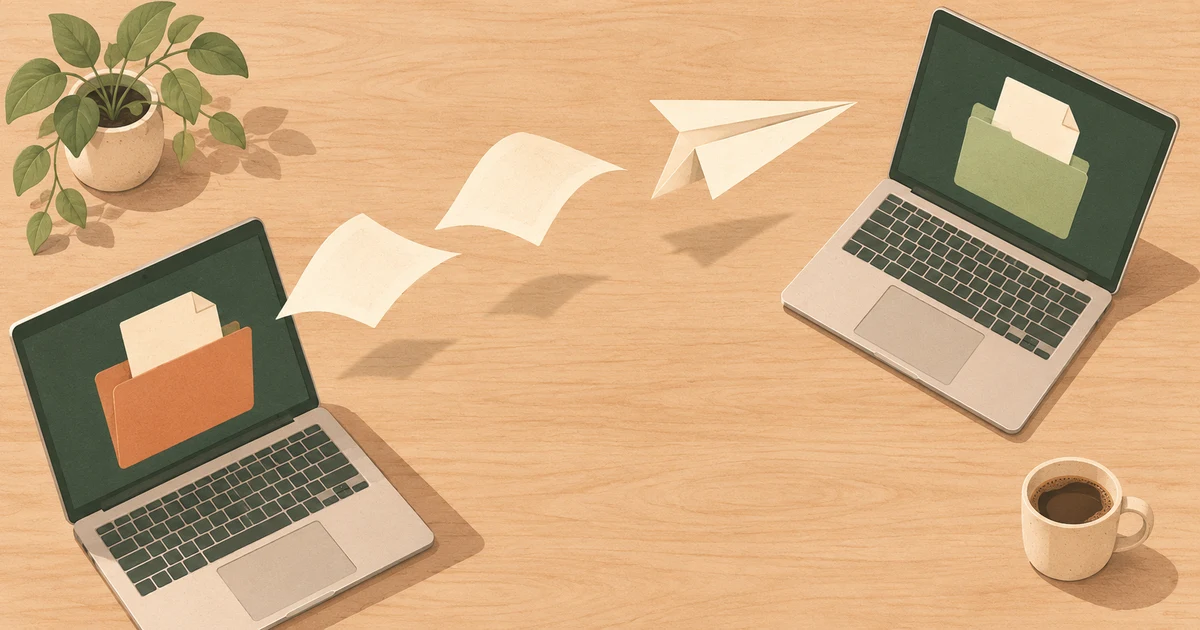
Pindahkan projek, dokumen atau folder foto antara komputer dalam sesi Remoqa. Pilih destinasi, hantar dalam kedua-dua arah dan semak hasilnya.
Ringkasan
Aplikasi desktop membolehkan anda menyalin fail dalam kedua-dua arah semasa sesi Remoqa. Anda memerlukan dua komputer dalam talian, akses yang dibenarkan dan ruang yang mencukupi dalam folder destinasi.
Anda sedang membantu seseorang dengan dokumen dan memerlukan salinan pada komputer sendiri. Atau anda telah menyiapkan projek pada komputer riba dan mahu memindahkannya ke komputer desktop. Jika sudah bersambung melalui Remoqa, tetingkap pemindahan fail membolehkan anda melakukannya tanpa mencipta pautan awan atau mencari pemacu USB.
Fail dihantar dalam sesi anda
Panduan ini meliputi aplikasi desktop Remoqa. Tetingkap pemindahan fail memaparkan komputer jauh di sebelah kiri dan komputer ini di sebelah kanan. Anda boleh mencari fail sumber dan folder destinasi tanpa beralih ke perkhidmatan lain.
Pemindahan menggunakan sambungan sesi yang tersedia, sama ada secara terus atau melalui pelayan geganti. Kandungannya dilindungi dengan penyulitan hujung ke hujung. Pelayan geganti meneruskan trafik tersulit; ia tidak menjadikan pemindahan sebagai pemacu awan untuk mengambil fail kemudian. Kedua-dua komputer mesti berada dalam talian pada masa yang sama.
Hantar fail ke komputer lain
Mulakan dengan fail kecil untuk menyemak destinasi dan akses sebelum menghantar projek besar.
- Sediakan kedua-dua komputer
Pasang dan buka aplikasi desktop Remoqa pada setiap komputer. Pastikan kedua-duanya aktif dan bersambung, serta anda mempunyai kebenaran menulis ke folder destinasi.
- Sambung dan benarkan akses
Masukkan ID Remoqa sembilan digit komputer jauh dan gunakan kaedah akses yang tersedia, seperti kata laluan sekali guna semasa atau kelulusan pada komputer itu. ID sahaja tidak memberikan akses.
- Buka destinasi
Buka pemindahan fail daripada kawalan sesi. Dalam panel kiri, semak komputer jauh dan buka folder yang akan menerima fail. Klik dua kali pada folder untuk membukanya.
- Pilih fail dan salin ke kiri
Dalam panel kanan, cari dan pilih fail pada komputer ini. Klik anak panah kiri untuk menyalinnya ke folder jauh yang dibuka. Anda juga boleh memilih fail dalam folder atau memilih folder untuk dipindahkan.
- Tunggu sehingga selesai dan semak salinan
Pantau baris gilir pemindahan di bawah panel fail. Apabila status menunjukkan selesai, cari fail dalam folder destinasi dan bukanya untuk menyemak hasil. Simpan fail asal sehingga salinan disahkan.
Ambil fail ke komputer ini
Untuk mengambil fail jauh, terbalikkan arah. Buka folder destinasi anda dalam panel kanan dahulu. Kemudian pilih fail atau folder dalam panel kiri dan klik anak panah kanan. Baris gilir memaparkan kemajuan salinan ke komputer ini.
Semak laluan folder sebelum setiap pemindahan, terutamanya selepas membuka lokasi lain. Menyalin fail tidak memadamkan fail asal, dan perubahan kemudian pada satu salinan tidak mengemas kini salinan lain secara automatik. Gunakan folder destinasi bernama jelas untuk menyimpan versi berasingan.
Sambungan terus dan had geganti
Sambungan terus tiada had masa, kelajuan atau saiz fail. Melalui geganti, had saiz fail dan trafik bergantung pada pelan dan baki kuota anda. Kelajuan pemindahan sebenar masih bergantung pada peranti dan rangkaian anda.
Aplikasi desktop boleh menyambung terus ke peranti berdaftar anda sendiri atau peranti dalam direktori organisasi Team yang boleh anda akses, dalam had peranti yang berkenaan. Jika akaun yang memulakan sambungan mempunyai tempoh berbayar Personal atau Team yang masih sah, anda juga boleh menyambung terus ke mana-mana komputer lain selagi tidak melebihi had peranti berdaftar anda sendiri. Komputer jauh tidak perlu menyertai akaun anda atau mempunyai pelan berbayar. Percubaan dan tempoh yang menunggu bayaran pembaharuan tidak memberikan kebenaran tambahan ini. Membatalkan pembaharuan mengekalkannya sehingga tempoh berbayar tamat. Kelulusan pada komputer jauh atau kata laluan serta had sesi serentak masih diperlukan. Sambungan terus bergantung pada rangkaian dan aplikasi; jika tidak tersedia, geganti digunakan. Aplikasi web dan mudah alih menggunakan geganti.
Sebelum menghantar fail besar
Tetingkap pemindahan fail memaparkan had yang terpakai pada sesi semasa. Ketersediaan dan kuota boleh bergantung pada pelan, laluan sambungan dan baki penggunaan. Semak maklumat itu sebelum bermula; pemindahan kecil yang berjaya tidak bermakna kumpulan fail yang lebih besar masih dalam kuota.
- Sediakan ruang cakera yang mencukupi
Komputer penerima memerlukan ruang untuk fail yang disalin. Pilih folder yang boleh ditulis oleh akaun anda; folder sistem yang dilindungi mungkin menolak pemindahan.
- Berikan masa untuk muat naik
Kelajuan bergantung pada sambungan rangkaian kedua-dua komputer dan laluan antara mereka. Muat naik lain atau sambungan wayarles yang lemah boleh memperlahankannya. Pantau baris gilir dan jangan anggap pemindahan sudah selesai.
- Pastikan sesi kekal tersedia
Jangan tidurkan mana-mana komputer atau tamatkan sesi semasa fail masih dipindahkan. Jika pemindahan terhenti dengan ralat, semak sambungan, ruang kosong dan kuota, kemudian cuba semula fail yang terjejas.
Semak fail, kemudian teruskan kerja
Selepas baris gilir selesai, pastikan fail yang dijangka berada dalam folder destinasi. Untuk projek, buka dokumen utama dan semak bahawa fail sokongannya turut diterima. Anda boleh terus bekerja dalam sesi jauh yang sama atau putuskan sambungan apabila selesai.
Hanya pindahkan fail yang memang mahu dikongsi dengan komputer lain. Penyulitan melindunginya semasa penghantaran; salinan yang disimpan kekal pada peranti penerima selepas sesi tamat. Pemindahan fail menghantar salinan, jadi kekalkan sandaran biasa untuk bahan yang tidak boleh hilang.