Transfer file tanpa flashdisk atau penyimpanan cloud
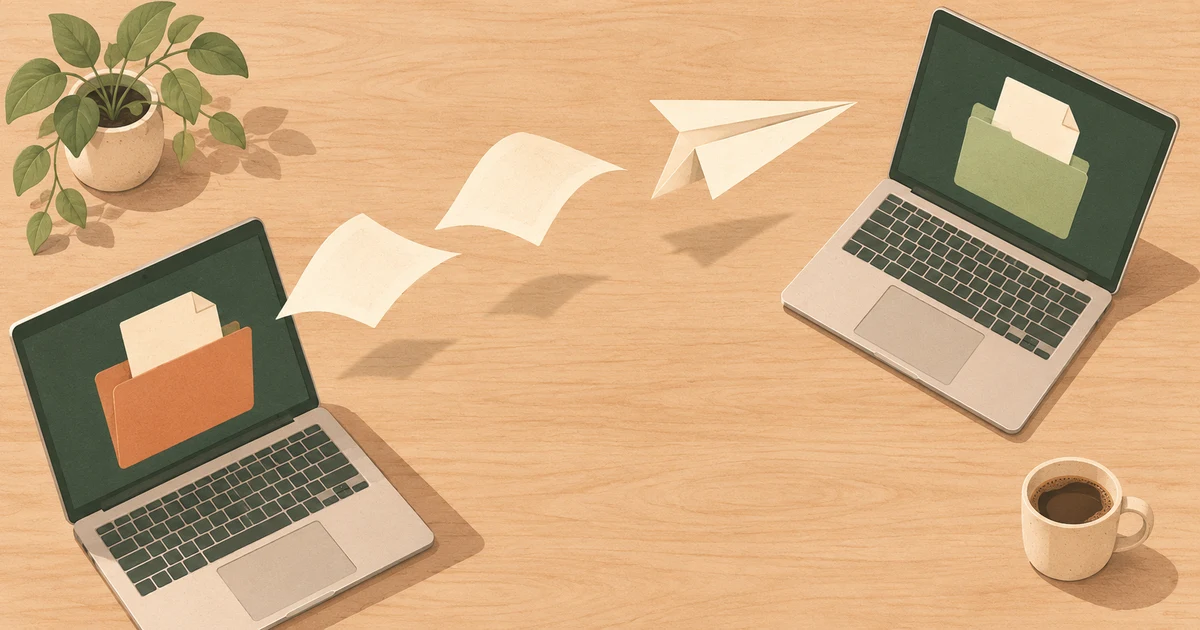
Pindahkan proyek, dokumen, atau folder foto antar komputer dalam sesi Remoqa. Pilih tujuan, kirim ke kedua arah, dan periksa hasilnya.
Ringkasan
Aplikasi desktop memungkinkan Anda menyalin file ke kedua arah selama sesi Remoqa. Anda memerlukan dua komputer online, akses yang diizinkan, dan ruang yang cukup di folder tujuan.
Anda sedang membantu seseorang mengerjakan dokumen dan memerlukan salinannya di komputer sendiri. Atau Anda telah menyelesaikan proyek di laptop dan ingin memindahkannya ke komputer desktop. Jika sudah terhubung melalui Remoqa, jendela transfer file memungkinkan Anda melakukannya tanpa membuat tautan cloud atau mencari flashdisk.
File dikirim dalam sesi Anda
Panduan ini membahas aplikasi desktop Remoqa. Jendela transfer file menampilkan komputer jarak jauh di sebelah kiri dan komputer ini di sebelah kanan. Anda dapat mencari file sumber dan folder tujuan tanpa beralih ke layanan lain.
Transfer menggunakan koneksi sesi yang tersedia, baik langsung maupun melalui relay. Isinya dilindungi enkripsi ujung ke ujung. Relay meneruskan lalu lintas terenkripsi; transfer ini tidak menjadi penyimpanan cloud tempat Anda bisa mengambil file nanti. Kedua komputer harus online pada saat yang sama.
Kirim file ke komputer lain
Mulai dengan file kecil untuk memeriksa tujuan dan akses sebelum mengirim proyek besar.
- Siapkan kedua komputer
Pasang dan buka aplikasi desktop Remoqa di setiap komputer. Pastikan keduanya tetap aktif dan terhubung, serta Anda memiliki izin menulis ke folder tujuan.
- Hubungkan dan izinkan akses
Masukkan ID Remoqa sembilan digit milik komputer jarak jauh dan gunakan metode akses yang tersedia, seperti kata sandi sekali pakai saat ini atau persetujuan di komputer tersebut. ID saja tidak memberikan akses.
- Buka folder tujuan
Buka transfer file dari kontrol sesi. Di panel kiri, jelajahi komputer jarak jauh dan buka folder yang akan menerima file. Klik dua kali folder untuk membukanya.
- Pilih file dan salin ke kiri
Di panel kanan, cari dan pilih file pada komputer ini. Klik panah kiri untuk menyalinnya ke folder jarak jauh yang sudah dibuka. Anda juga bisa memilih file dalam folder atau memilih folder untuk ditransfer.
- Tunggu sampai selesai dan periksa salinan
Pantau antrean transfer di bawah panel file. Setelah statusnya selesai, cari file di folder tujuan dan buka untuk memeriksa hasilnya. Simpan file asli sampai salinan terverifikasi.
Ambil file ke komputer ini
Untuk mengambil file jarak jauh, balik arahnya. Buka folder tujuan di panel kanan terlebih dahulu. Lalu pilih file atau folder di panel kiri dan klik panah kanan. Antrean menampilkan kemajuan penyalinan ke komputer ini.
Periksa lokasi folder sebelum setiap transfer, terutama setelah menjelajahi lokasi lain. Menyalin file tidak menghapus file asli, dan perubahan selanjutnya pada satu salinan tidak otomatis memperbarui salinan lainnya. Gunakan folder tujuan dengan nama yang jelas untuk menyimpan versi terpisah.
Koneksi langsung dan batas relay
Koneksi langsung tidak memiliki batas waktu, kecepatan, atau ukuran file. Melalui relay, batas ukuran file dan lalu lintas bergantung pada paket dan sisa kuota Anda. Kecepatan transfer sebenarnya tetap bergantung pada perangkat dan jaringan Anda.
Aplikasi desktop dapat terhubung langsung ke perangkat terdaftar Anda sendiri atau perangkat dalam direktori organisasi Team yang dapat Anda akses, sesuai batas perangkat yang berlaku. Jika akun yang memulai koneksi memiliki periode berbayar Personal atau Team yang masih berlaku, Anda juga dapat terhubung langsung ke komputer lain mana pun selama tidak melebihi batas perangkat terdaftar Anda sendiri. Komputer jarak jauh tidak perlu bergabung ke akun Anda atau memiliki paket berbayar. Masa uji coba dan periode yang menunggu pembayaran perpanjangan tidak memberikan izin tambahan ini. Membatalkan perpanjangan tetap mempertahankannya hingga periode berbayar berakhir. Persetujuan pada komputer jarak jauh atau kata sandi serta batas sesi bersamaan tetap berlaku. Koneksi langsung bergantung pada jaringan dan aplikasi; jika tidak tersedia, relay digunakan. Aplikasi web dan seluler menggunakan relay.
Sebelum mengirim file besar
Jendela transfer file menampilkan batas yang berlaku untuk sesi saat ini. Ketersediaan dan kuota dapat bergantung pada paket, jalur koneksi, dan sisa penggunaan. Periksa informasi tersebut sebelum memulai; keberhasilan transfer kecil tidak berarti sekumpulan file yang lebih besar masih muat dalam kuota.
- Sediakan ruang penyimpanan yang cukup
Komputer penerima memerlukan ruang untuk file yang Anda salin. Pilih folder yang dapat ditulis oleh akun Anda; folder sistem yang dilindungi mungkin menolak transfer.
- Sediakan waktu untuk mengunggah
Kecepatan transfer bergantung pada koneksi jaringan kedua komputer dan jalur di antara keduanya. Unggahan lain atau koneksi nirkabel yang lemah dapat memperlambatnya. Pantau antrean dan jangan menganggap transfer sudah selesai.
- Jaga sesi tetap tersedia
Jangan aktifkan mode tidur pada komputer atau akhiri sesi saat file masih ditransfer. Jika transfer berhenti dengan kesalahan, periksa koneksi, ruang kosong, dan kuota, lalu coba lagi file yang terdampak.
Periksa file, lalu lanjutkan pekerjaan
Setelah antrean selesai, pastikan file yang diharapkan ada di folder tujuan. Untuk proyek, buka dokumen utama dan periksa apakah file pendukungnya juga sudah diterima. Anda dapat melanjutkan pekerjaan dalam sesi jarak jauh yang sama atau memutuskan koneksi setelah selesai.
Transfer hanya file yang memang ingin Anda bagikan ke komputer lain. Enkripsi melindunginya selama pengiriman; salinan yang disimpan tetap ada di perangkat penerima setelah sesi berakhir. Transfer file mengirimkan salinan, jadi tetap simpan cadangan rutin untuk hal yang tidak boleh hilang.