ส่งไฟล์โดยไม่ต้องใช้แฟลชไดรฟ์หรือคลาวด์
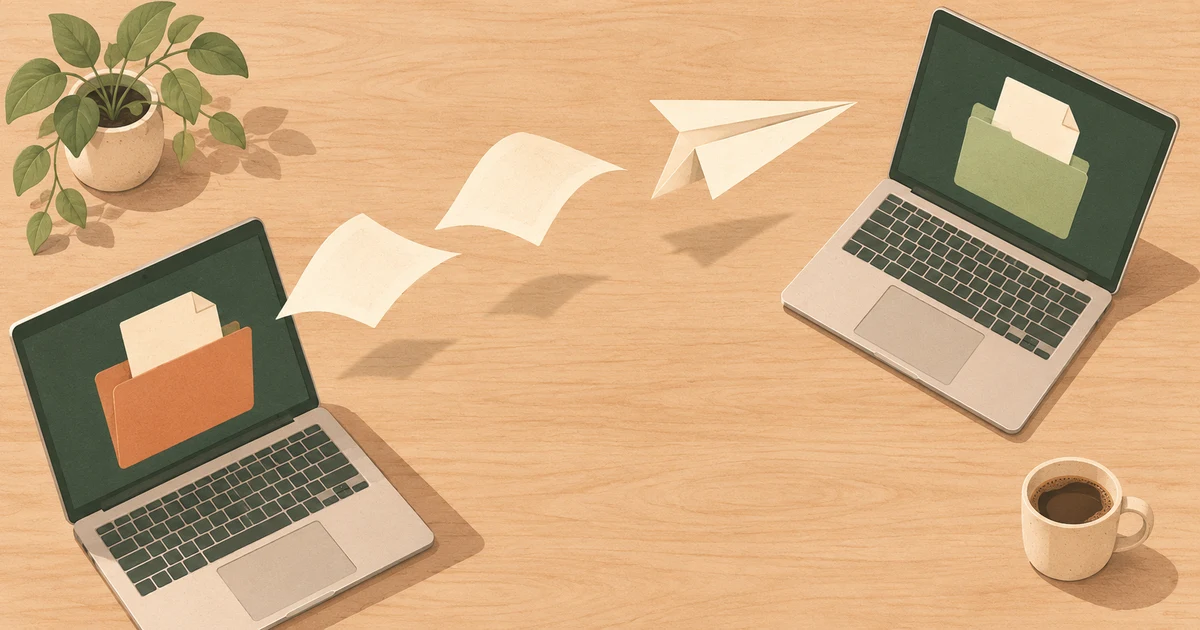
ส่งโปรเจกต์ เอกสาร หรือโฟลเดอร์รูปภาพระหว่างคอมพิวเตอร์ในเซสชัน Remoqa เลือกปลายทาง ส่งได้ทั้งสองทิศทาง แล้วตรวจสอบผลลัพธ์
สรุปสั้น ๆ
แอปเดสก์ท็อปให้คุณคัดลอกไฟล์ได้ทั้งสองทิศทางระหว่างเซสชัน Remoqa โดยต้องมีคอมพิวเตอร์สองเครื่องที่ออนไลน์ สิทธิ์การเข้าถึงที่ได้รับอนุญาต และพื้นที่ว่างเพียงพอในโฟลเดอร์ปลายทาง
คุณกำลังช่วยใครสักคนทำเอกสารและต้องการสำเนาบนคอมพิวเตอร์ของตัวเอง หรือเพิ่งทำโปรเจกต์บนแล็ปท็อปเสร็จและอยากนำไปไว้บนคอมพิวเตอร์ตั้งโต๊ะ หากเชื่อมต่อผ่าน Remoqa อยู่แล้ว หน้าต่างส่งไฟล์ช่วยให้คุณทำสิ่งนี้ได้โดยไม่ต้องสร้างลิงก์คลาวด์หรือหาแฟลชไดรฟ์
ส่งไฟล์ภายในเซสชันของคุณ
คู่มือนี้ใช้กับแอปเดสก์ท็อป Remoqa หน้าต่างส่งไฟล์แสดงคอมพิวเตอร์ระยะไกลทางซ้ายและคอมพิวเตอร์เครื่องนี้ทางขวา คุณสามารถหาไฟล์ต้นทางและโฟลเดอร์ปลายทางได้โดยไม่ต้องเปลี่ยนไปใช้บริการอื่น
การส่งไฟล์ใช้การเชื่อมต่อที่มีอยู่ในเซสชัน ทั้งแบบโดยตรงหรือผ่านรีเลย์ เนื้อหาได้รับการเข้ารหัสจากต้นทางถึงปลายทาง รีเลย์ส่งต่อข้อมูลที่เข้ารหัส โดยไม่ได้เปลี่ยนการส่งไฟล์ให้เป็นไดรฟ์คลาวด์ที่มาดาวน์โหลดภายหลังได้ คอมพิวเตอร์ทั้งสองเครื่องต้องออนไลน์พร้อมกัน
ส่งไฟล์ไปยังคอมพิวเตอร์อีกเครื่อง
เริ่มจากไฟล์ขนาดเล็กเพื่อตรวจสอบปลายทางและสิทธิ์การเข้าถึง ก่อนส่งโปรเจกต์ขนาดใหญ่
- เตรียมคอมพิวเตอร์ทั้งสองเครื่อง
ติดตั้งและเปิดแอปเดสก์ท็อป Remoqa บนแต่ละเครื่อง ให้ทั้งสองเครื่องทำงานและเชื่อมต่ออยู่ และตรวจสอบว่าคุณมีสิทธิ์เขียนไฟล์ลงในโฟลเดอร์ปลายทาง
- เชื่อมต่อและอนุญาตการเข้าถึง
ป้อน Remoqa ID เก้าหลักของคอมพิวเตอร์ระยะไกล แล้วใช้วิธีเข้าถึงที่พร้อมใช้งาน เช่น รหัสผ่านใช้ครั้งเดียวปัจจุบัน หรือการอนุมัติบนเครื่องนั้น ID เพียงอย่างเดียวไม่ได้ให้สิทธิ์เข้าถึง
- เปิดโฟลเดอร์ปลายทาง
เปิดการส่งไฟล์จากแถบควบคุมเซสชัน ในแผงด้านซ้าย ให้เรียกดูคอมพิวเตอร์ระยะไกลแล้วเปิดโฟลเดอร์ที่จะรับไฟล์ ดับเบิลคลิกโฟลเดอร์เพื่อเข้าไปข้างใน
- เลือกไฟล์แล้วคัดลอกไปทางซ้าย
ในแผงด้านขวา ให้ค้นหาและเลือกไฟล์บนคอมพิวเตอร์เครื่องนี้ คลิกลูกศรซ้ายเพื่อคัดลอกไปยังโฟลเดอร์ระยะไกลที่เปิดไว้ คุณยังสามารถเลือกไฟล์ในโฟลเดอร์หรือเลือกทั้งโฟลเดอร์เพื่อส่งได้
- รอให้เสร็จแล้วตรวจสอบสำเนา
ดูคิวการส่งใต้แผงไฟล์ เมื่อสถานะแสดงว่าเสร็จแล้ว ให้หาไฟล์ในโฟลเดอร์ปลายทางและเปิดเพื่อตรวจสอบผลลัพธ์ เก็บต้นฉบับไว้จนกว่าจะตรวจสอบสำเนาแล้ว
นำไฟล์กลับมายังคอมพิวเตอร์เครื่องนี้
เมื่อต้องการนำไฟล์จากเครื่องระยะไกลกลับมา ให้สลับทิศทาง เปิดโฟลเดอร์ปลายทางในแผงด้านขวาก่อน จากนั้นเลือกไฟล์หรือโฟลเดอร์ในแผงด้านซ้ายแล้วคลิกลูกศรขวา คิวจะแสดงความคืบหน้าของการคัดลอกมายังเครื่องนี้
ตรวจสอบเส้นทางโฟลเดอร์ก่อนส่งทุกครั้ง โดยเฉพาะหลังจากเรียกดูตำแหน่งอื่น การคัดลอกไม่ได้ลบต้นฉบับ และการแก้ไขสำเนาหนึ่งภายหลังจะไม่อัปเดตอีกสำเนาโดยอัตโนมัติ ใช้โฟลเดอร์ปลายทางที่มีชื่อชัดเจนเมื่อต้องการเก็บเวอร์ชันแยกกัน
การเชื่อมต่อโดยตรงและขีดจำกัดผ่านรีเลย์
การเชื่อมต่อโดยตรงไม่มีการจำกัดเวลา ความเร็ว หรือขนาดไฟล์ เมื่อใช้รีเลย์ ขีดจำกัดขนาดไฟล์และปริมาณข้อมูลขึ้นอยู่กับแพ็กเกจและโควตาที่เหลือ ความเร็วในการถ่ายโอนจริงยังขึ้นอยู่กับอุปกรณ์และเครือข่ายของคุณ
แอปเดสก์ท็อปสามารถเชื่อมต่อโดยตรงกับอุปกรณ์ที่ลงทะเบียนของคุณเอง หรืออุปกรณ์ในรายการขององค์กรที่ใช้แพ็กเกจ Team ซึ่งคุณมีสิทธิ์เข้าถึง โดยต้องไม่เกินขีดจำกัดอุปกรณ์ที่เกี่ยวข้อง หากบัญชีที่เริ่มการเชื่อมต่อมีช่วงที่ชำระเงินแล้วของแพ็กเกจ Personal หรือ Team ที่ยังมีผล คุณจะเชื่อมต่อโดยตรงกับคอมพิวเตอร์เครื่องอื่นใดก็ได้ โดยไม่เกินขีดจำกัดอุปกรณ์ที่ลงทะเบียนของคุณเอง คอมพิวเตอร์ปลายทางไม่ต้องอยู่ในบัญชีของคุณหรือใช้แพ็กเกจแบบชำระเงิน ช่วงทดลองใช้และช่วงรอชำระเงินเพื่อต่ออายุไม่ให้สิทธิ์เพิ่มเติมนี้ การยกเลิกต่ออายุยังคงสิทธิ์ไว้จนสิ้นสุดช่วงที่ชำระเงินแล้ว ยังต้องได้รับการอนุมัติจากคอมพิวเตอร์ปลายทางหรือใช้รหัสผ่าน และอยู่ภายในขีดจำกัดเซสชันพร้อมกัน การเชื่อมต่อโดยตรงขึ้นอยู่กับเครือข่ายและแอป หากเชื่อมต่อโดยตรงไม่ได้จะใช้รีเลย์ แอปเว็บและมือถือใช้รีเลย์
ก่อนส่งไฟล์ขนาดใหญ่
หน้าต่างส่งไฟล์แสดงข้อจำกัดที่ใช้กับเซสชันปัจจุบัน การใช้งานและโควตาอาจขึ้นอยู่กับแพ็กเกจ เส้นทางการเชื่อมต่อ และปริมาณการใช้งานที่เหลือ ตรวจสอบข้อมูลนี้ก่อนเริ่ม การส่งไฟล์เล็กสำเร็จไม่ได้หมายความว่าไฟล์ชุดใหญ่กว่าจะอยู่ภายในโควตา
- เตรียมพื้นที่ดิสก์ให้เพียงพอ
คอมพิวเตอร์ปลายทางต้องมีพื้นที่สำหรับไฟล์ที่คัดลอก เลือกโฟลเดอร์ที่บัญชีของคุณเขียนไฟล์ได้ โฟลเดอร์ระบบที่มีการป้องกันอาจปฏิเสธการส่ง
- เผื่อเวลาในการอัปโหลด
ความเร็วขึ้นอยู่กับการเชื่อมต่อเครือข่ายของทั้งสองเครื่องและเส้นทางระหว่างกัน การอัปโหลดอื่นหรือสัญญาณไร้สายที่อ่อนอาจทำให้ช้าลง ดูคิวการส่งแทนการคาดว่าเสร็จแล้ว
- รักษาการเชื่อมต่อของเซสชัน
อย่าให้คอมพิวเตอร์เครื่องใดเข้าสู่โหมดพักหรือจบเซสชันขณะยังส่งไฟล์อยู่ หากการส่งหยุดพร้อมข้อผิดพลาด ให้ตรวจสอบการเชื่อมต่อ พื้นที่ว่าง และโควตา แล้วลองส่งไฟล์ที่มีปัญหาอีกครั้ง
ตรวจสอบไฟล์แล้วทำงานต่อ
เมื่อคิวส่งเสร็จแล้ว ให้ยืนยันว่าไฟล์ที่ต้องการอยู่ในโฟลเดอร์ปลายทาง สำหรับโปรเจกต์ ให้เปิดเอกสารหลักและตรวจสอบว่าไฟล์ประกอบมาถึงด้วย คุณสามารถทำงานต่อในเซสชันระยะไกลเดิมหรือตัดการเชื่อมต่อเมื่อเสร็จแล้ว
ส่งเฉพาะไฟล์ที่คุณตั้งใจแบ่งปันกับคอมพิวเตอร์อีกเครื่อง การเข้ารหัสปกป้องไฟล์ระหว่างส่ง แต่สำเนาที่บันทึกจะยังอยู่บนอุปกรณ์ปลายทางหลังจบเซสชัน การส่งไฟล์เป็นการนำส่งสำเนา จึงควรสำรองข้อมูลสำคัญตามปกติด้วย