Transfira arquivos sem pendrive nem armazenamento na nuvem
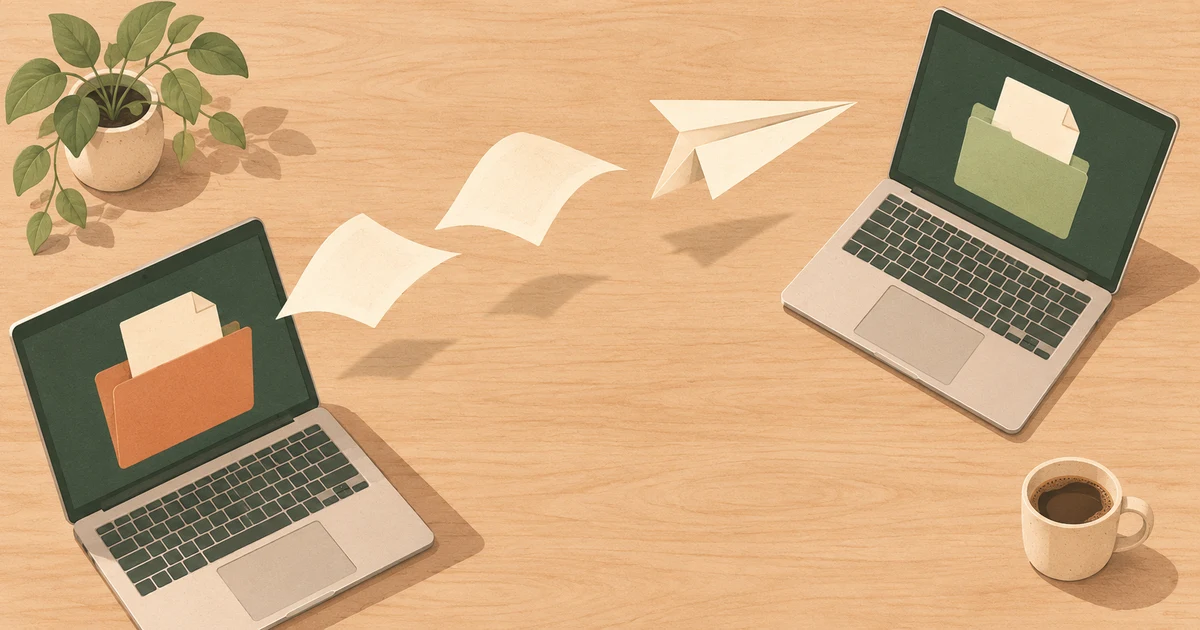
Copie um projeto, um documento ou uma pasta de fotos entre computadores na sua sessão Remoqa. Escolha o destino, envie nos dois sentidos e confira o resultado.
Em poucas palavras
O aplicativo de desktop permite copiar arquivos nos dois sentidos durante uma sessão Remoqa. Você precisa de dois computadores online, acesso autorizado e espaço suficiente na pasta de destino.
Você está ajudando alguém com um documento e precisa de uma cópia no seu computador. Ou terminou um projeto no notebook e quer colocá-lo no desktop. Se já estiver conectado pelo Remoqa, a janela de transferência de arquivos oferece um lugar para fazer isso sem criar um link na nuvem nem procurar um pendrive.
Os arquivos viajam dentro da sua sessão
Este guia trata dos aplicativos de desktop do Remoqa. A janela de transferência de arquivos mostra o computador remoto à esquerda e este computador à direita. Você pode navegar até o arquivo de origem e a pasta de destino sem trocar de serviço.
A transferência usa a conexão disponível na sessão, direta ou por retransmissão. O conteúdo é protegido por criptografia de ponta a ponta. Um servidor de retransmissão encaminha o tráfego criptografado; ele não transforma a transferência em um disco na nuvem de onde você possa buscar o arquivo depois. Os dois computadores precisam estar online ao mesmo tempo.
Envie um arquivo para o outro computador
Comece com um arquivo pequeno para conferir o destino e o acesso antes de enviar um projeto grande.
- Prepare os dois computadores
Instale e abra o aplicativo de desktop do Remoqa em cada computador. Mantenha os dois fora do modo de suspensão e conectados, e verifique se você pode gravar na pasta de destino.
- Conecte-se e autorize o acesso
Digite o ID Remoqa de nove dígitos do computador remoto e use um método de acesso disponível, como a senha de uso único atual ou a aprovação naquele computador. O ID sozinho não concede acesso.
- Abra o destino
Abra “File transfer” nos controles da sessão. No painel esquerdo, navegue pelo computador remoto e abra a pasta que deve receber o arquivo. Clique duas vezes em uma pasta para abri-la.
- Selecione o arquivo e copie para a esquerda
No painel direito, encontre e selecione o arquivo neste computador. Clique na seta para a esquerda para copiá-lo para a pasta remota que você abriu. Você também pode selecionar arquivos de uma pasta ou uma pasta inteira para transferir.
- Espere aparecer “Done” e confira a cópia
Acompanhe a fila de transferências abaixo dos painéis de arquivos. Quando aparecer “Done”, encontre o arquivo na pasta de destino e abra-o para conferir o resultado. Mantenha o original até verificar a cópia.
Traga um arquivo para este computador
Para buscar um arquivo remoto, inverta o sentido. Primeiro, abra a pasta de destino no painel direito. Depois, selecione o arquivo ou a pasta no painel esquerdo e clique na seta para a direita. A fila mostra o progresso da cópia para este computador.
Confira o caminho da pasta antes de cada transferência, principalmente depois de navegar por outros locais. Copiar um arquivo não remove o original, e alterações posteriores em uma cópia não atualizam a outra automaticamente. Use uma pasta de destino com um nome claro quando quiser manter versões separadas.
Conexões diretas e limites de retransmissão
Conexões diretas não têm limites de tempo, velocidade ou tamanho de arquivo. Na retransmissão, os limites de tamanho de arquivo e tráfego dependem do seu plano e da franquia restante. A velocidade real da transferência ainda depende dos dispositivos e da rede.
Os aplicativos de desktop podem se conectar diretamente aos seus dispositivos cadastrados ou a um diretório de organização Team acessível, dentro do limite de dispositivos correspondente. Se a conta que inicia a conexão tiver um período pago Personal ou Team vigente, ela também poderá se conectar diretamente a qualquer outro computador sem ultrapassar seu próprio limite de dispositivos cadastrados. O computador remoto não precisa ser adicionado à sua conta nem ter um plano pago. Períodos de teste e períodos aguardando o pagamento da renovação não concedem essa permissão extra. Ao cancelar a renovação, ela continua válida até o fim do período pago. A aprovação no computador remoto ou uma senha e os limites de sessões simultâneas continuam se aplicando. A rota direta depende da rede e dos clientes; caso contrário, é usada retransmissão. Os aplicativos web e móveis usam retransmissão.
Antes de enviar um arquivo grande
A janela de transferência de arquivos mostra os limites da sessão atual. A disponibilidade e as franquias podem depender do seu plano, da rota de conexão e do uso restante. Confira essas informações antes de começar; uma transferência pequena bem-sucedida não significa que um lote maior caberá na franquia.
- Deixe espaço suficiente no disco
O computador que recebe precisa de espaço para os arquivos copiados. Escolha uma pasta em que sua conta possa gravar; uma pasta protegida do sistema pode recusar a transferência.
- Reserve tempo para o envio
A velocidade depende das conexões de rede dos dois computadores e da rota entre eles. Outros envios ou um sinal de Wi-Fi fraco podem deixar a transferência mais lenta. Acompanhe a fila em vez de presumir que terminou.
- Mantenha a sessão disponível
Não coloque nenhum dos computadores em suspensão nem encerre a sessão enquanto os arquivos estiverem sendo transferidos. Se uma transferência parar com erro, confira a conexão, o espaço disponível e a franquia, e tente novamente os arquivos afetados.
Confira os arquivos e continue
Quando a fila terminar, confirme que os arquivos esperados estão na pasta de destino. No caso de um projeto, abra o documento principal e confira se os arquivos de apoio também chegaram. Você pode continuar trabalhando na mesma sessão remota ou se desconectar quando terminar.
Transfira apenas arquivos que pretende compartilhar com o outro computador. A criptografia os protege em trânsito; a cópia salva permanece no dispositivo que recebeu os arquivos depois do fim da sessão. A transferência entrega uma cópia, então mantenha seus backups habituais de tudo o que você não pode perder.