在另一座城市,也能帮父母用电脑
无论身在何处,都能帮父母调设置、用应用或放大看不清的网页。和他们一起准备好 Remoqa 连接,让他们随时掌握主动权。
要点
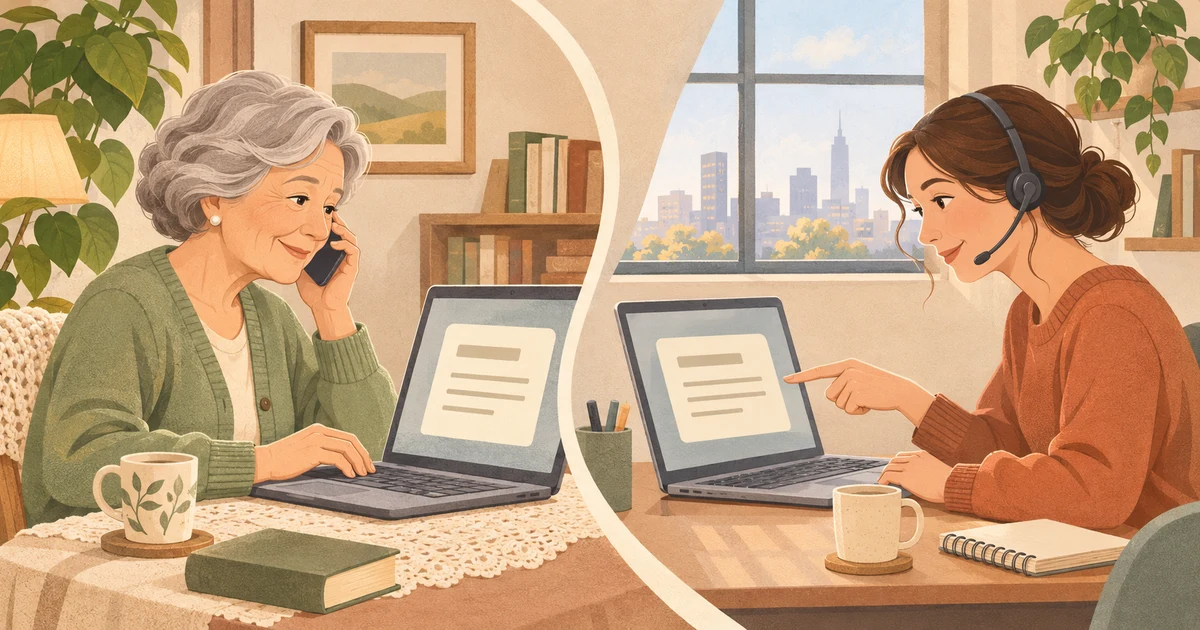
即使不在同一座城市,你也可以帮父母处理日常电脑问题。先征得他们同意,通过他们的 Remoqa ID 和有效的授权方式连接,最后一起确认问题是否解决。
网页上的字太小,应用打开了不对的窗口,或者下载的文档找不到了。两人看着同一个屏幕时,这些问题会更容易讲清楚。用远程会话一起操作,就不用等到下次回家了。
先选一件想解决的小事
请父母演示遇到的情况,一起定个小目标,比如放大网页、安装他们想用的应用,或找到一份文档。请他们先别关掉提示或窗口,这样你也能看到问题发生时的画面。
在会话期间保持电话接通。修改前先说清楚,轮流使用鼠标和键盘。看同一块屏幕有帮助,给彼此留出反应时间也一样重要。
一起准备第一次连接
从官方下载中心获取 Remoqa,在父母的电脑上安装并打开。你可以使用受支持的桌面应用或浏览器查看端。被控制的电脑仍需安装应用并授予所需的系统权限;在 Mac 上,包括屏幕录制和控制权限。
两台电脑都要保持唤醒和联网。趁没急事时,一起练习打开 Remoqa 并找到九位设备 ID。ID 用于找到电脑,授权访问是单独的一步。通过中继连接时,无需购买静态 IP 地址或设置端口转发。
一步步完成首次远程协助
第一次连接时,请父母待在电脑旁,以便处理需要在本机确认的权限提示。
- 约好通话
和父母确认现在要连接。请他们打开 Remoqa,确认电脑在线。共享桌面前先关闭无关的私人窗口。
- 获取 ID 和当前密码
请父母在约好的通话中告诉你九位 Remoqa ID 和应用当前显示的一次性密码。请私下传达,避免发到公开聊天中。
- 连接并核对安全码
在应用或浏览器查看端输入他们的 ID,出现提示时输入一次性密码。如果 Remoqa 显示安全码,请通过电话核对两台电脑上的数字,只有一致时才确认。如果不一致,就取消连接。
- 进行约定的修改
确认你看到的是预期桌面,再处理之前商量好的事。打开内容时先解释一下。有些安装或系统提示需要父母在本机确认,遇到时请暂停操作,引导他们完成。
- 让父母自己试一遍
先停下操作,请他们自己重复一次:打开应用、阅读网页或找到文档。确认好用后结束远程会话,再简单记下改动了什么。
哪些事情可以远程帮忙?
远程桌面适合处理在屏幕上可以完成的事情。电脑没有插电、网络彻底断开或打印机线松了,都需要有人在现场处理。这时可以打电话指导父母,或找附近的人帮忙。
- 让常用应用更顺手
调一下浏览器缩放,检查声音输出设备,或把常用快捷方式放到容易找到的地方。每次改一项,然后一起确认效果。
- 安装需要的软件
从软件开发商的官方网站下载安装包,先确认电脑支持。安装或移除前征得父母同意,登录个人账户时让他们自己输入信息。
- 查找或复制文档
先去最可能的文件夹找找,再一起决定文件该放在哪里。桌面应用支持在会话中传输文件,请等传输完成后核对副本。
下次帮忙前,也先约好
结束前,让父母看看在哪里可以断开连接。只有确定对方的身份、并且已经同意接受帮助时,才告知访问密码或接受请求。如果接到陌生来电要求远程访问,请他们先挂断,再拨打原本就知道是你的号码。
下次协助时,可以请父母提供当时的一次性密码,或在屏幕上批准请求。用于无人值守访问的固定密码需要另行商量;偶尔帮忙无需开启。首次设置尽量简单,在电脑工作正常时先练习一次短连接。