Controla tu ordenador desde un iPhone, iPad o Android
Accede a tu escritorio desde un móvil o una tableta. Aprende a conectarte con Remoqa, usar gestos, escribir, cambiar de monitor y terminar la sesión.
Lo esencial
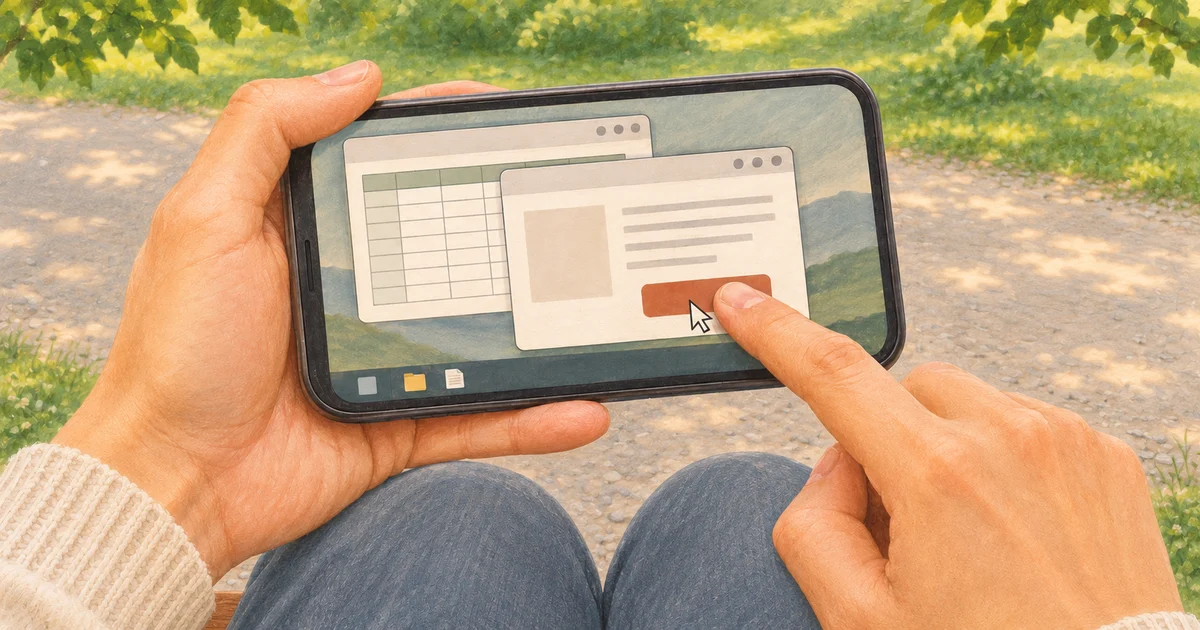
Prepara primero el ordenador y conéctate desde la aplicación móvil con su ID de nueve dígitos y acceso autorizado. Los gestos permiten hacer clic, desplazarse y ampliar; los controles del teclado envían texto y atajos al ordenador.
Una pequeña corrección en un documento no tiene por qué esperar a que vuelvas al escritorio. Si el ordenador está preparado para el acceso remoto, puedes abrir su escritorio en el móvil, hacer el cambio y guardarlo allí. Una tableta ofrece más espacio para tareas largas; un móvil sirve para una consulta rápida o para ayudar a alguien con un cuadro de diálogo que no conoce.
Prepara ambos dispositivos
Instala y abre Remoqa en el ordenador Windows, macOS o Linux que quieras usar. Mantenlo conectado a Internet y sin entrar en suspensión. En Mac, concede los permisos solicitados de grabación de pantalla y Accesibilidad para que la aplicación pueda mostrar el escritorio y recibir tus acciones.
Instala Remoqa en el iPhone o iPad desde la App Store. Para Android tienes Google Play, AppGallery y un APK en nuestra web. Elige la versión mediante los enlaces de Descargas. El móvil puede usar Wi-Fi o datos móviles; no necesita estar en la misma red que el ordenador.
Si no habrá nadie junto al ordenador, configura antes de salir una contraseña permanente segura y exclusiva para el acceso desatendido. Prueba a reconectarte mientras aún estás cerca. Una contraseña por sí sola no activa un ordenador suspendido ni lo enciende.
Haz tu primera conexión
El ordenador ejecuta las aplicaciones; el dispositivo móvil las muestra y envía tus acciones. Un iPhone puede controlar un PC Windows y una tableta Android puede conectarse a un Mac.
- Busca el ID del ordenador
Abre Remoqa en ese ordenador y anota su ID de nueve dígitos. Introdúcelo en el formulario de conexión del móvil o la tableta e inicia la conexión.
- Autoriza el acceso
Usa la contraseña de un solo uso que aparece en el ordenador, la contraseña permanente configurada previamente o pide a la persona que esté allí que acepte la solicitud. Conocer un ID no da permiso para conectarse.
- Comprueba el código de seguridad si aparece
En una conexión asistida, compara el código mostrado con la persona que está junto al ordenador. Termina la conexión si no coinciden. El acceso con contraseña permanente no solicita esta comparación interactiva.
- Prueba una tarea pequeña
Espera a que aparezca el escritorio, abre una ventana y escribe unas palabras. Comprueba que el control esté permitido antes de depender de la conexión para trabajar.
Usa los dedos como ratón
Toca el lugar de la imagen remota donde quieras actuar. Amplía los botones pequeños antes de tocarlos. Los gestos básicos son iguales en iPhone, iPad y Android.
- Clic o doble clic
Toca una vez para hacer clic izquierdo o dos veces rápidamente en el mismo lugar para hacer doble clic.
- Abrir un menú contextual
Mantén pulsado para enviar un clic derecho.
- Desplazar una página
Mueve dos dedos juntos hacia arriba o hacia abajo.
- Ampliar y explorar
Separa dos dedos para ampliar la imagen o júntalos para reducirla. Mueve un dedo para recorrer el escritorio ampliado.
Escribe en el ordenador remoto
Primero toca un campo de texto del escritorio y luego abre el teclado con el botón de los controles de sesión. Lo que escribas irá al campo seleccionado en el ordenador. El menú de teclas especiales incluye Enter, Tab, Escape, las flechas y F1–F12.
Usa el menú de atajos para combinaciones como Ctrl+A en Windows o ⌘+A en Mac. Elige según el sistema del ordenador, aunque el móvil use otro. Los atajos de copiar y pegar utilizan el portapapeles del ordenador; no transfieren texto automáticamente entre este y el móvil.
Dale más espacio al escritorio
Gira el móvil para ver mejor las ventanas anchas. Amplía con dos dedos o con el control de la lupa; Ajustar a la pantalla vuelve a mostrar el escritorio completo. Mover la imagen solo cambia la zona visible: estos gestos móviles no permiten arrastrar archivos ni ventanas en el escritorio remoto.
Si el ordenador tiene varios monitores, elige el que necesitas con el selector y espera a ver su imagen antes de hacer clic. Puedes ocultar los controles si tapan una ventana y recuperarlos con el botón que queda visible.
Vuelve más tarde y termina bien la sesión
Tras una conexión correcta, el ordenador aparece en la lista de conexiones recientes de ese dispositivo móvil. Cambia su nombre por uno útil, como Oficina en casa, y selecciónalo la próxima vez sin volver a introducir el ID. La lista no guarda ninguna de las contraseñas de acceso ni elimina la autorización necesaria para una nueva conexión.
Al terminar, usa el botón con el símbolo de encendido para desconectarte. Volver al formulario de conexión puede dejar la sesión activa; usa la acción de desconexión cuando quieras finalizarla.
Qué comprobar y qué límites tener en cuenta
Prueba una sesión corta antes de depender del acceso móvil. Estas comprobaciones cubren las situaciones más habituales.
- Veo el escritorio, pero no puedo hacer clic
Comprueba que la sesión permita controlar y no solo ver. En macOS, revisa también el permiso de Accesibilidad de Remoqa.
- El ordenador no está disponible
Comprueba el ID, ambas conexiones a Internet y que Remoqa esté abierto. La suspensión, un corte eléctrico o el desbloqueo del disco tras reiniciar pueden impedir el acceso. En Linux, mantén Remoqa ejecutándose en una sesión de usuario iniciada.
- Necesito un archivo o el audio del ordenador
Los visores móviles actuales no ofrecen transferencia de archivos ni audio remoto. Puedes editar un documento en el ordenador y guardarlo allí, pero eso no descarga una copia al móvil.
- ¿Se siguen aplicando los límites del plan?
Sí. Una conexión desde un móvil o una tableta es una sesión de Remoqa y sigue sujeta a los límites del plan. Para trabajos detallados, usa una pantalla más grande y prueba la calidad de conexión en la red que vayas a utilizar.