Kendalikan komputer dari iPhone, iPad, atau Android
Akses desktop dari ponsel atau tablet. Pelajari cara terhubung dengan Remoqa, memakai gestur, mengetik, berpindah monitor, dan mengakhiri sesi.
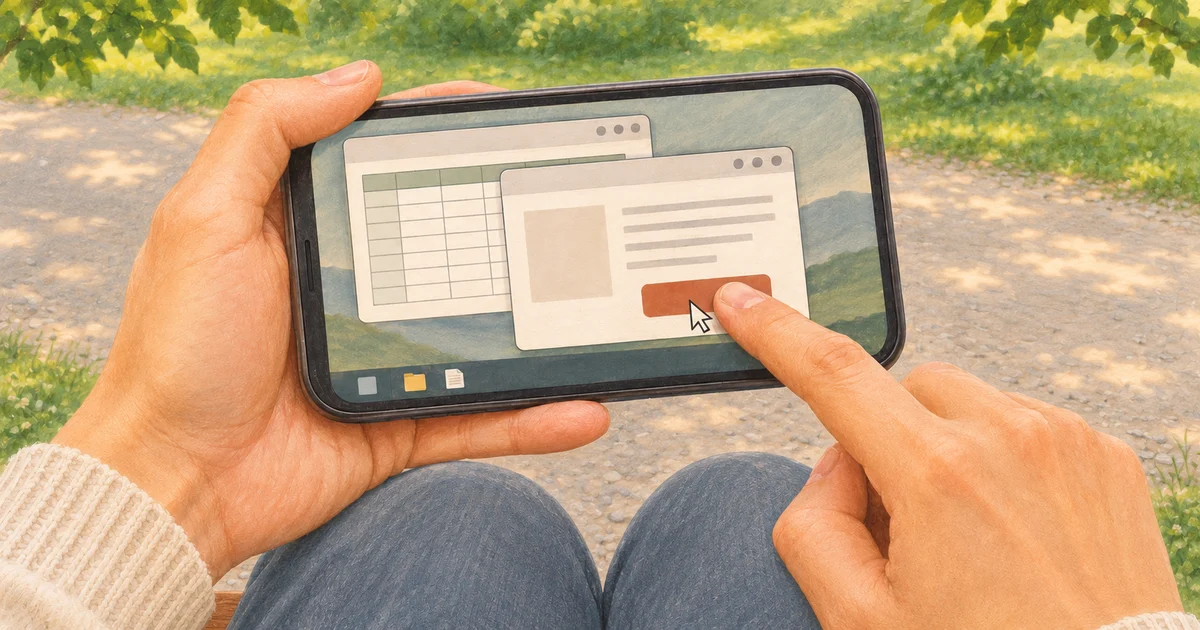
Ringkasan
Siapkan komputer terlebih dahulu, lalu hubungkan aplikasi seluler menggunakan ID sembilan digit dan akses yang diizinkan. Gestur menangani klik, gulir, dan zoom; kontrol keyboard mengirim teks serta pintasan ke komputer.
Koreksi kecil pada dokumen tidak harus menunggu Anda kembali ke meja. Jika komputer siap untuk akses jarak jauh, buka desktopnya di ponsel, lakukan perubahan, lalu simpan di sana. Tablet memberi ruang lebih luas untuk tugas panjang; ponsel berguna untuk pemeriksaan singkat atau membantu seseorang menghadapi kotak dialog yang belum dikenalnya.
Siapkan kedua perangkat
Instal dan buka Remoqa di komputer Windows, macOS, atau Linux yang ingin digunakan. Pastikan komputer terhubung ke internet dan tidak tidur. Di Mac, berikan izin perekaman layar dan Aksesibilitas yang diminta agar aplikasi dapat menampilkan desktop dan menerima tindakan Anda.
Instal Remoqa di iPhone atau iPad dari App Store. Pilihan unduhan Android meliputi Google Play, AppGallery, dan APK dari situs kami. Gunakan tautan di halaman Unduhan untuk memilih versi yang sesuai. Ponsel dapat memakai Wi-Fi atau data seluler; tidak perlu berada di jaringan yang sama dengan komputer.
Jika tidak akan ada orang di dekat komputer, siapkan kata sandi permanen yang kuat dan unik untuk akses tanpa pengawasan sebelum pergi. Coba hubungkan ulang saat Anda masih di dekatnya. Kata sandi saja tidak membangunkan komputer yang tidur atau menyalakannya.
Buat koneksi pertama
Komputer menjalankan aplikasi; perangkat seluler menampilkannya dan mengirim tindakan Anda. iPhone dapat mengendalikan PC Windows, dan tablet Android dapat terhubung ke Mac.
- Temukan ID komputer
Buka Remoqa di komputer tersebut dan catat ID sembilan digitnya. Masukkan ID di formulir koneksi ponsel atau tablet, lalu mulai koneksi.
- Izinkan akses
Gunakan kata sandi sekali pakai yang ditampilkan di komputer, kata sandi permanen yang telah disiapkan, atau minta orang di dekat komputer menerima permintaan. Mengetahui ID bukan berarti memiliki izin untuk terhubung.
- Periksa kode keamanan jika ditampilkan
Untuk koneksi yang didampingi seseorang, cocokkan kode dengan orang di dekat komputer. Akhiri koneksi jika kodenya berbeda. Akses dengan kata sandi permanen tidak meminta pencocokan interaktif ini.
- Coba satu tugas kecil
Tunggu desktop muncul, buka jendela, dan ketik beberapa kata. Pastikan kontrol diizinkan sebelum mengandalkan koneksi untuk bekerja.
Gunakan jari sebagai mouse
Sentuh bagian gambar jarak jauh yang ingin Anda operasikan. Perbesar tombol kecil sebelum mengetuknya. Gestur dasarnya sama di iPhone, iPad, dan Android.
- Klik atau klik ganda
Ketuk sekali untuk klik kiri, atau dua kali dengan cepat di tempat yang sama untuk klik ganda.
- Buka menu konteks
Sentuh dan tahan untuk mengirim klik kanan.
- Gulir halaman
Gerakkan dua jari bersama-sama ke atas atau ke bawah.
- Perbesar dan lihat sekeliling
Rentangkan dua jari untuk memperbesar gambar, atau rapatkan untuk memperkecil. Gerakkan satu jari untuk melihat bagian lain desktop yang diperbesar.
Ketik di komputer jarak jauh
Ketuk kolom teks di desktop terlebih dahulu, lalu buka keyboard melalui tombol di kontrol sesi. Teks yang diketik masuk ke kolom terpilih di komputer. Menu tombol khusus mencakup Enter, Tab, Escape, tombol panah, dan F1–F12.
Gunakan menu pintasan untuk kombinasi seperti Ctrl+A di Windows atau ⌘+A di Mac. Pilih sesuai sistem operasi komputer, meskipun ponsel memakai sistem lain. Pintasan salin dan tempel menggunakan clipboard komputer itu sendiri; tidak otomatis memindahkan teks antara ponsel dan komputer.
Beri desktop ruang lebih luas
Putar ponsel mendatar untuk melihat jendela lebar. Perbesar dengan dua jari atau kontrol kaca pembesar; opsi sesuaikan ke layar menampilkan kembali seluruh desktop. Menggeser gambar hanya mengubah area yang terlihat: gestur seluler ini tidak mendukung penyeretan file atau jendela di desktop jarak jauh.
Jika komputer memiliki beberapa monitor, pilih monitor yang diperlukan melalui pemilih monitor. Tunggu gambarnya muncul sebelum mengeklik. Kontrol sesi dapat disembunyikan jika menutupi jendela, lalu ditampilkan kembali melalui tombol yang tersisa.
Hubungkan lagi dan akhiri sesi dengan benar
Koneksi yang berhasil menambahkan komputer ke daftar koneksi terbaru di perangkat seluler tersebut. Ganti nama entri agar mudah dikenali, misalnya Kantor rumah, lalu pilih pada kesempatan berikutnya tanpa memasukkan ID lagi. Daftar tidak menyimpan kedua jenis kata sandi akses atau menghilangkan kebutuhan izin untuk koneksi baru.
Setelah selesai, gunakan tombol bersimbol daya untuk memutuskan koneksi. Kembali ke formulir koneksi dapat membiarkan sesi tetap aktif; gunakan tindakan putus koneksi saat ingin mengakhirinya.
Ketahui apa yang perlu diperiksa
Coba sesi singkat sebelum mengandalkan akses seluler. Pemeriksaan berikut mencakup situasi yang paling umum.
- Desktop terlihat, tetapi tidak bisa diklik
Pastikan sesi mengizinkan kontrol, bukan hanya melihat. Di macOS, periksa juga izin Aksesibilitas Remoqa.
- Komputer tidak tersedia
Periksa ID, koneksi internet kedua perangkat, dan apakah Remoqa berjalan. Mode tidur, listrik padam, atau layar pembuka kunci disk setelah mulai ulang dapat menghalangi akses. Di Linux, biarkan Remoqa berjalan dalam sesi pengguna yang sudah masuk.
- Saya membutuhkan file atau audio komputer
Penampil seluler saat ini tidak menyediakan transfer file atau audio jarak jauh. Anda dapat mengedit dokumen di komputer dan menyimpannya di sana; ini tidak mengunduh salinan ke ponsel.
- Apakah batas paket tetap berlaku?
Ya. Koneksi dari ponsel atau tablet adalah sesi Remoqa dan tetap mengikuti batas paket Anda. Gunakan layar lebih besar untuk pekerjaan terperinci dan uji kualitas koneksi pada jaringan yang akan digunakan.