Upravljajte računarom sa iPhone, iPad ili Android uređaja
Pristupite radnoj površini sa telefona ili tableta. Saznajte kako da se povežete preko Remoqa aplikacije, koristite pokrete, kucate, menjate monitore i završite sesiju.
Ukratko
Prvo pripremite računar, pa se iz mobilne aplikacije povežite pomoću njegovog devetocifrenog ID-a i odobrenog pristupa. Pokreti omogućavaju klikove, pomeranje sadržaja i zumiranje, a kontrole tastature šalju tekst i prečice računaru.
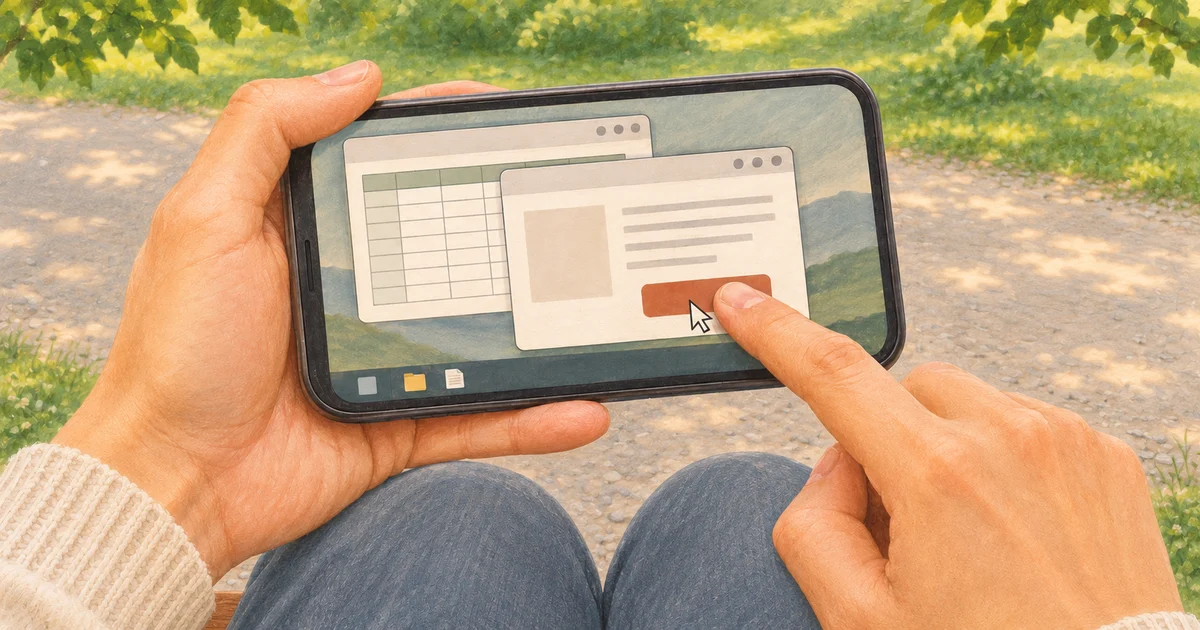
Mala ispravka u dokumentu ne mora da čeka povratak za radni sto. Ako je računar spreman za udaljeni pristup, otvorite njegovu radnu površinu na telefonu, unesite izmenu i sačuvajte je tamo. Tablet pruža više prostora za duže zadatke; telefon je koristan za kratku proveru ili pomoć nekome sa nepoznatim dijalogom.
Pripremite oba uređaja
Instalirajte i otvorite Remoqa na Windows, macOS ili Linux računaru koji želite da koristite. Ostavite ga povezanog na internet i sprečite prelazak u stanje spavanja. Na Mac računaru odobrite tražene dozvole za snimanje ekrana i pristupačnost kako bi aplikacija prikazivala radnu površinu i primala komande.
Na iPhone ili iPad instalirajte Remoqa iz App Store prodavnice. Za Android su dostupni Google Play, AppGallery i APK sa našeg sajta. Izaberite verziju preko veza na stranici za preuzimanje. Telefon može da koristi Wi-Fi ili mobilne podatke; ne mora da bude na istoj mreži kao računar.
Ako pored računara neće biti nikoga, pre odlaska podesite jaku, jedinstvenu stalnu lozinku za pristup bez nadzora. Isprobajte ponovno povezivanje dok ste još blizu. Sama lozinka ne budi uspavani računar niti ga uključuje.
Uspostavite prvu vezu
Računar izvršava aplikacije; mobilni uređaj prikazuje sliku i šalje vaše radnje. iPhone može da upravlja Windows računarom, a Android tablet može da se poveže na Mac.
- Pronađite ID računara
Otvorite Remoqa na tom računaru i zabeležite devetocifreni ID. Unesite ga u obrazac za povezivanje na telefonu ili tabletu i pokrenite vezu.
- Odobrite pristup
Upotrebite jednokratnu lozinku prikazanu na računaru, ranije podešenu stalnu lozinku ili zamolite osobu pored računara da prihvati zahtev. Poznavanje ID-a ne daje dozvolu za povezivanje.
- Proverite bezbednosni kod kada se prikaže
Kod veze uz prisustvo druge osobe, uporedite prikazani kod sa osobom pored računara. Prekinite vezu ako se kodovi razlikuju. Pristup stalnom lozinkom ne zahteva ovo interaktivno poređenje.
- Isprobajte mali zadatak
Sačekajte radnu površinu, otvorite prozor i otkucajte nekoliko reči. Proverite da li je upravljanje dozvoljeno pre nego što se oslonite na vezu za rad.
Koristite prste umesto miša
Dodirnite mesto na udaljenoj slici na kom želite da izvršite radnju. Uvećajte mala dugmad pre dodira. Osnovni pokreti su isti na iPhone, iPad i Android uređajima.
- Klik ili dvostruki klik
Dodirnite jednom za levi klik ili dva puta brzo na istom mestu za dvostruki klik.
- Otvaranje kontekstnog menija
Dodirnite i zadržite prst za desni klik.
- Pomeranje sadržaja stranice
Pomerajte dva prsta zajedno nagore ili nadole.
- Zumiranje i pregled
Razmaknite dva prsta za uvećanje ili ih približite za smanjenje slike. Jednim prstom pomerajte prikaz uvećane radne površine.
Kucajte na udaljenom računaru
Prvo dodirnite tekstualno polje na radnoj površini, pa otvorite tastaturu dugmetom među kontrolama sesije. Uneti tekst ide u izabrano polje na računaru. Meni posebnih tastera sadrži Enter, Tab, Escape, strelice i F1–F12.
U meniju prečica izaberite kombinacije kao što su Ctrl+A za Windows ili ⌘+A za Mac. Birajte prema sistemu računara, čak i kada telefon koristi drugi sistem. Prečice za kopiranje i lepljenje koriste ostavu samog računara; ne prenose automatski tekst između telefona i računara.
Obezbedite više prostora za radnu površinu
Okrenite telefon vodoravno da biste lakše videli široke prozore. Zumirajte sa dva prsta ili kontrolom sa lupom; opcija za uklapanje u ekran vraća celu radnu površinu u prikaz. Pomeranje slike menja samo vidljivi deo: ovi mobilni pokreti ne podržavaju prevlačenje datoteka ili prozora na udaljenoj radnoj površini.
Ako računar ima više monitora, izaberite potreban monitor i sačekajte njegovu sliku pre klika. Kontrole sesije možete sakriti kada zaklanjaju prozor, pa ih vratiti preostalim dugmetom.
Vratite se kasnije i pravilno završite sesiju
Uspešna veza dodaje računar na listu nedavnih veza na tom mobilnom uređaju. Dajte unosu praktičan naziv, na primer Kućna kancelarija, i sledeći put ga izaberite bez ponovnog unosa ID-a. Lista ne čuva nijednu vrstu lozinke za pristup i ne ukida potrebu za odobrenjem nove veze.
Kada završite, prekinite vezu dugmetom sa simbolom napajanja. Povratak na obrazac za povezivanje može ostaviti sesiju aktivnom; koristite izričitu komandu za prekid kada želite da je završite.
Šta treba proveriti
Isprobajte kratku sesiju pre nego što se oslonite na mobilni pristup. Ove provere pokrivaju najčešće situacije.
- Vidim radnu površinu, ali ne mogu da kliknem
Proverite da li sesija dozvoljava upravljanje, a ne samo pregled. Na macOS-u proverite i dozvolu za pristupačnost aplikacije Remoqa.
- Računar nije dostupan
Proverite ID, internet na oba uređaja i da li Remoqa radi. Spavanje, nestanak struje ili ekran za otključavanje diska nakon ponovnog pokretanja mogu sprečiti pristup. Na Linux-u ostavite Remoqa pokrenut u prijavljenoj korisničkoj sesiji.
- Potrebna mi je datoteka ili zvuk računara
Trenutni mobilni klijenti ne nude prenos datoteka ni udaljeni zvuk. Dokument možete urediti i sačuvati na računaru, ali time se kopija ne preuzima na telefon.
- Da li ograničenja paketa i dalje važe?
Da. Veza sa telefona ili tableta je Remoqa sesija i podleže ograničenjima paketa. Za detaljan rad koristite veći ekran i isprobajte kvalitet veze na mreži koju nameravate da koristite.