Kawal komputer anda dari iPhone, iPad atau Android
Akses desktop dari telefon atau tablet. Ketahui cara menyambung dengan Remoqa, menggunakan gerak isyarat, menaip, menukar monitor dan menamatkan sesi.
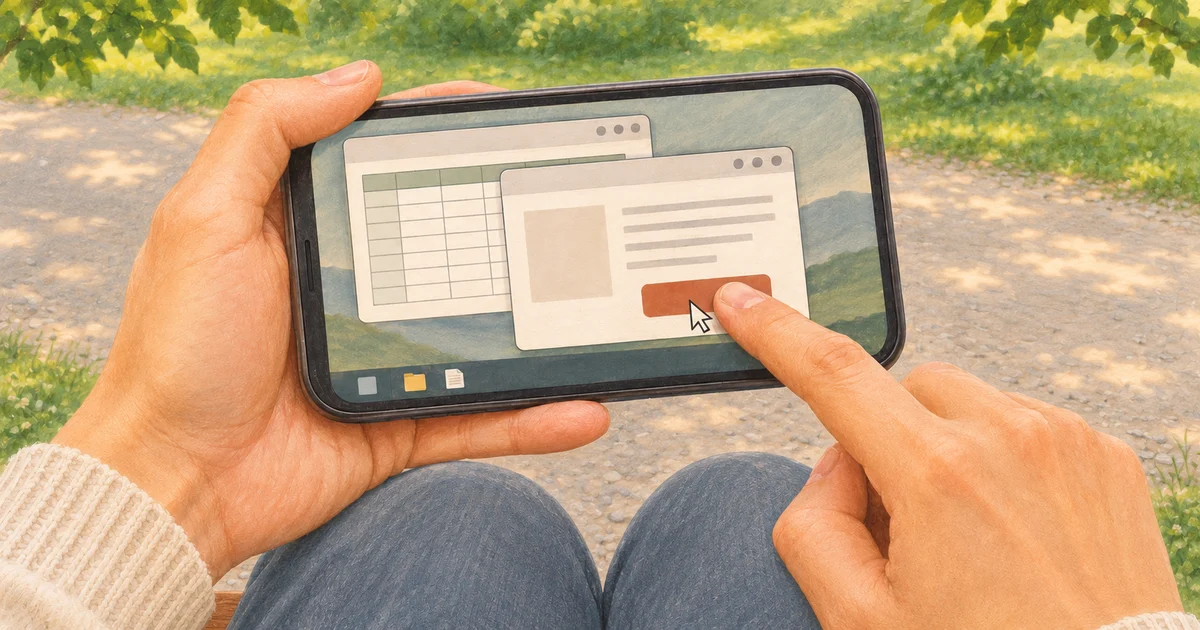
Ringkasan
Sediakan komputer dahulu, kemudian sambung melalui aplikasi mudah alih menggunakan ID sembilan digit dan akses yang dibenarkan. Gerak isyarat mengendalikan klik, tatal dan zum; kawalan papan kekunci menghantar teks serta pintasan ke komputer.
Pembetulan kecil pada dokumen tidak perlu menunggu sehingga anda kembali ke meja. Jika komputer sudah sedia untuk akses jauh, buka desktopnya pada telefon, buat perubahan dan simpan di situ. Tablet memberikan lebih ruang untuk tugas yang panjang; telefon sesuai untuk semakan ringkas atau membantu seseorang memahami kotak dialog yang tidak biasa.
Sediakan kedua-dua peranti
Pasang dan buka Remoqa pada komputer Windows, macOS atau Linux yang mahu digunakan. Pastikan komputer bersambung ke internet dan tidak tidur. Pada Mac, berikan kebenaran rakaman skrin dan Kebolehcapaian yang diminta supaya aplikasi dapat memaparkan desktop dan menerima input anda.
Pasang Remoqa pada iPhone atau iPad dari App Store. Pilihan Android termasuk Google Play, AppGallery dan APK dari laman web kami. Gunakan pautan pada halaman Muat Turun untuk memilih versi yang betul. Telefon boleh menggunakan Wi-Fi atau data mudah alih; ia tidak perlu berada pada rangkaian yang sama dengan komputer.
Jika tiada sesiapa akan berada di sisi komputer, tetapkan kata laluan kekal yang kukuh dan unik untuk akses tanpa pengawasan sebelum keluar. Cuba sambung semula ketika anda masih berdekatan. Kata laluan sahaja tidak membangunkan komputer yang tidur atau menghidupkannya.
Buat sambungan pertama
Komputer menjalankan aplikasi; peranti mudah alih memaparkannya dan menghantar tindakan anda. iPhone boleh mengawal PC Windows, dan tablet Android boleh menyambung ke Mac.
- Cari ID komputer
Buka Remoqa pada komputer itu dan catat ID sembilan digitnya. Masukkan ID dalam borang sambungan pada telefon atau tablet, kemudian mulakan sambungan.
- Benarkan akses
Gunakan kata laluan sekali guna yang dipaparkan pada komputer, kata laluan kekal yang sudah ditetapkan, atau minta orang di sisi komputer menerima permintaan anda. Mengetahui ID bukan kebenaran untuk menyambung.
- Semak kod keselamatan apabila dipaparkan
Untuk sambungan dengan bantuan seseorang, bandingkan kod yang dipaparkan dengan orang di sisi komputer. Tamatkan sambungan jika kod berbeza. Akses dengan kata laluan kekal tidak meminta perbandingan interaktif ini.
- Cuba satu tugas kecil
Tunggu desktop muncul, buka tetingkap dan taip beberapa perkataan. Pastikan kawalan dibenarkan sebelum bergantung pada sambungan untuk bekerja.
Gunakan jari sebagai tetikus
Sentuh tempat yang mahu dikendalikan pada imej jauh. Besarkan butang kecil sebelum mengetiknya. Gerak isyarat asas adalah sama pada iPhone, iPad dan Android.
- Klik atau klik dua kali
Ketik sekali untuk klik kiri, atau dua kali dengan cepat di tempat yang sama untuk klik dua kali.
- Buka menu konteks
Sentuh dan tahan untuk menghantar klik kanan.
- Tatal halaman
Gerakkan dua jari bersama-sama ke atas atau ke bawah.
- Zum dan lihat sekeliling
Jarakkan dua jari untuk membesarkan imej atau rapatkan untuk mengecilkannya. Gerakkan satu jari untuk melihat bahagian lain desktop yang dibesarkan.
Taip pada komputer jauh
Ketik medan teks pada desktop dahulu, kemudian buka papan kekunci melalui butang dalam kawalan sesi. Teks yang ditaip masuk ke medan terpilih pada komputer. Menu kekunci khas merangkumi Enter, Tab, Escape, kekunci anak panah dan F1–F12.
Gunakan menu pintasan untuk kombinasi seperti Ctrl+A pada Windows atau ⌘+A pada Mac. Pilih mengikut sistem operasi komputer walaupun telefon menggunakan sistem lain. Pintasan salin dan tampal menggunakan papan klip komputer sendiri; ia tidak memindahkan teks secara automatik antara telefon dan komputer.
Beri desktop lebih ruang
Putar telefon secara melintang untuk melihat tetingkap lebar. Zum dengan dua jari atau kawalan kanta pembesar; pilihan muat pada skrin mengembalikan seluruh desktop ke paparan. Mengalihkan imej hanya menukar kawasan yang kelihatan: gerak isyarat mudah alih ini tidak menyokong seret fail atau tetingkap pada desktop jauh.
Jika komputer mempunyai beberapa monitor, pilih monitor yang diperlukan melalui pemilih monitor. Tunggu imej muncul sebelum mengklik. Kawalan sesi boleh disembunyikan apabila menutupi tetingkap dan dipaparkan semula dengan butang yang masih kelihatan.
Sambung semula dan tamatkan sesi dengan betul
Sambungan yang berjaya menambah komputer ke senarai sambungan terkini pada peranti mudah alih itu. Namakan semula entri kepada nama yang berguna, seperti Pejabat rumah, dan pilihnya pada kali seterusnya tanpa memasukkan ID lagi. Senarai itu tidak menyimpan mana-mana jenis kata laluan akses atau menggantikan keperluan membenarkan sambungan baharu.
Apabila selesai, gunakan butang bersimbol kuasa untuk memutuskan sambungan. Kembali ke borang sambungan boleh membiarkan sesi aktif; gunakan tindakan putus sambungan apabila mahu menamatkannya.
Ketahui perkara yang perlu disemak
Cuba sesi ringkas sebelum bergantung pada akses mudah alih. Semakan ini merangkumi situasi yang paling biasa.
- Desktop kelihatan tetapi tidak boleh diklik
Pastikan sesi membenarkan kawalan, bukan sekadar paparan. Pada macOS, semak juga kebenaran Kebolehcapaian Remoqa.
- Komputer tidak tersedia
Semak ID, sambungan internet kedua-dua peranti dan sama ada Remoqa berjalan. Mod tidur, gangguan elektrik atau skrin buka kunci cakera selepas mula semula boleh menghalang akses. Pada Linux, pastikan Remoqa berjalan dalam sesi pengguna yang sudah dilog masuk.
- Saya memerlukan fail atau audio komputer
Pemapar mudah alih semasa tidak menyediakan pemindahan fail atau audio jauh. Anda boleh menyunting dokumen pada komputer dan menyimpannya di situ; itu tidak memuat turun salinan ke telefon.
- Adakah had pelan masih terpakai?
Ya. Sambungan dari telefon atau tablet ialah sesi Remoqa dan tetap tertakluk pada had pelan. Gunakan skrin lebih besar untuk kerja terperinci dan uji kualiti sambungan pada rangkaian yang bakal digunakan.