ควบคุมคอมพิวเตอร์จาก iPhone, iPad หรือ Android
เข้าถึงเดสก์ท็อปจากโทรศัพท์หรือแท็บเล็ต เรียนรู้วิธีเชื่อมต่อด้วย Remoqa ใช้ท่าทางสัมผัส พิมพ์ข้อความ สลับจอภาพ และจบเซสชัน
สรุปสั้น ๆ
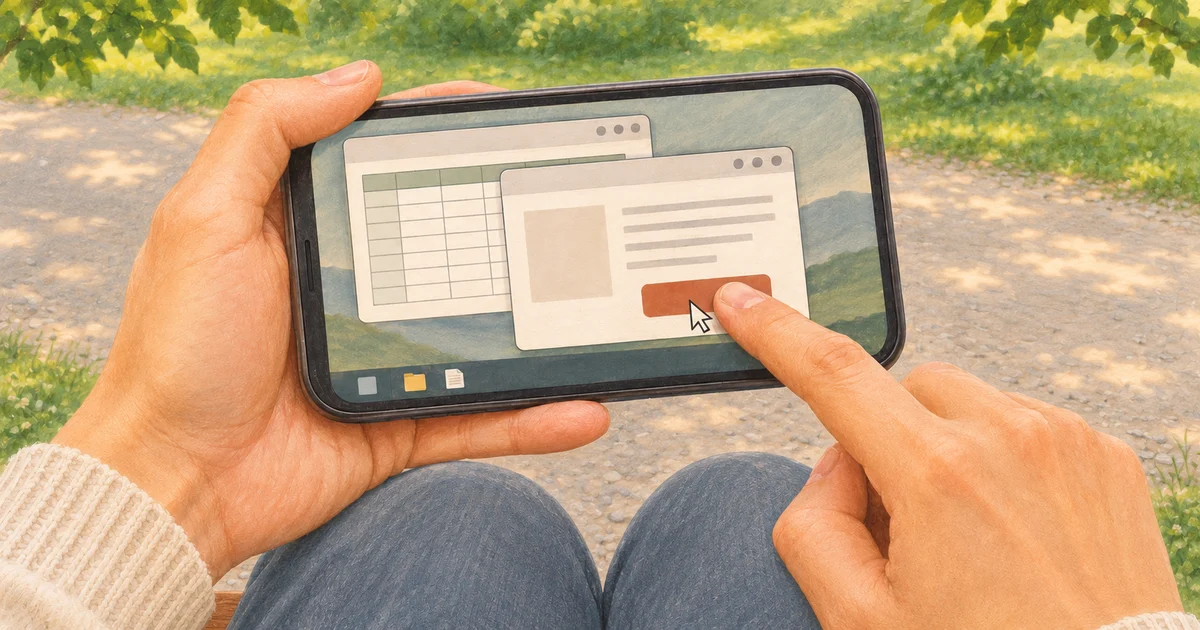
เตรียมคอมพิวเตอร์ก่อน แล้วเชื่อมต่อผ่านแอปมือถือด้วย ID เก้าหลักและสิทธิ์เข้าถึงที่ได้รับอนุญาต ใช้ท่าทางสัมผัสเพื่อคลิก เลื่อน และซูม ส่วนตัวควบคุมแป้นพิมพ์จะส่งข้อความและปุ่มลัดไปยังคอมพิวเตอร์
การแก้ไขเอกสารเล็กน้อยไม่จำเป็นต้องรอจนกลับถึงโต๊ะ หากเตรียมคอมพิวเตอร์ให้พร้อมสำหรับการเข้าถึงระยะไกลแล้ว คุณสามารถเปิดเดสก์ท็อปบนโทรศัพท์ แก้ไข และบันทึกที่คอมพิวเตอร์ได้ แท็บเล็ตมีพื้นที่มากกว่าสำหรับงานที่ใช้เวลานาน ส่วนโทรศัพท์เหมาะกับการตรวจดูสั้น ๆ หรือช่วยใครสักคนจัดการกล่องโต้ตอบที่ไม่คุ้นเคย
เตรียมอุปกรณ์ทั้งสองเครื่อง
ติดตั้งและเปิด Remoqa บนคอมพิวเตอร์ Windows, macOS หรือ Linux ที่ต้องการใช้ ให้เครื่องเชื่อมต่ออินเทอร์เน็ตและไม่เข้าสู่โหมดพัก บน Mac ให้สิทธิ์บันทึกหน้าจอและการช่วยการเข้าถึงตามที่แอปร้องขอ เพื่อให้แสดงเดสก์ท็อปและรับคำสั่งได้
ติดตั้ง Remoqa บน iPhone หรือ iPad จาก App Store สำหรับ Android มี Google Play, AppGallery และไฟล์ APK จากเว็บไซต์ของเรา ใช้ลิงก์ในหน้าดาวน์โหลดเพื่อเลือกรุ่นที่เหมาะสม โทรศัพท์ใช้ Wi-Fi หรือข้อมูลมือถือได้ โดยไม่ต้องอยู่เครือข่ายเดียวกับคอมพิวเตอร์
หากไม่มีใครอยู่ที่คอมพิวเตอร์ ให้ตั้งรหัสผ่านถาวรที่รัดกุมและไม่ซ้ำสำหรับการเข้าถึงแบบไม่มีผู้ดูแลก่อนออกจากบ้าน ทดลองเชื่อมต่อใหม่ขณะที่ยังอยู่ใกล้เครื่อง รหัสผ่านเพียงอย่างเดียวไม่สามารถปลุกเครื่องจากโหมดพักหรือเปิดเครื่องได้
เริ่มเชื่อมต่อครั้งแรก
คอมพิวเตอร์เป็นเครื่องที่รันแอป ส่วนอุปกรณ์มือถือแสดงภาพและส่งการกระทำของคุณ iPhone ควบคุมพีซี Windows ได้ และแท็บเล็ต Android ก็เชื่อมต่อกับ Mac ได้
- ค้นหา ID ของคอมพิวเตอร์
เปิด Remoqa บนคอมพิวเตอร์แล้วจด ID เก้าหลัก กรอกในแบบฟอร์มเชื่อมต่อบนโทรศัพท์หรือแท็บเล็ต แล้วเริ่มเชื่อมต่อ
- อนุญาตการเข้าถึง
ใช้รหัสผ่านใช้ครั้งเดียวที่แสดงบนคอมพิวเตอร์ รหัสผ่านถาวรที่ตั้งไว้ หรือขอให้คนที่อยู่หน้าเครื่องยอมรับคำขอ การรู้ ID ไม่ได้หมายความว่ามีสิทธิ์เชื่อมต่อ
- ตรวจสอบรหัสความปลอดภัยเมื่อปรากฏ
สำหรับการเชื่อมต่อที่มีคนช่วยอยู่หน้าเครื่อง ให้เปรียบเทียบรหัสที่แสดงกับอีกฝ่าย หากรหัสไม่ตรงกันให้จบการเชื่อมต่อ การเข้าถึงด้วยรหัสผ่านถาวรจะไม่ขอให้เปรียบเทียบแบบโต้ตอบนี้
- ลองทำงานเล็ก ๆ หนึ่งอย่าง
รอให้เดสก์ท็อปปรากฏ เปิดหน้าต่าง แล้วพิมพ์สักสองสามคำ ตรวจสอบว่าอนุญาตให้ควบคุมได้ก่อนพึ่งพาการเชื่อมต่อนี้ในการทำงาน
ใช้นิ้วแทนเมาส์
แตะตำแหน่งที่ต้องการใช้งานบนภาพระยะไกล หากปุ่มเล็กให้ขยายก่อนแตะ ท่าทางพื้นฐานเหมือนกันบน iPhone, iPad และ Android
- คลิกหรือดับเบิลคลิก
แตะหนึ่งครั้งเพื่อคลิกซ้าย หรือแตะสองครั้งเร็ว ๆ ที่เดิมเพื่อดับเบิลคลิก
- เปิดเมนูคลิกขวา
แตะค้างไว้เพื่อส่งคำสั่งคลิกขวา
- เลื่อนหน้า
เลื่อนสองนิ้วไปพร้อมกันขึ้นหรือลง
- ซูมและดูส่วนอื่น
กางสองนิ้วเพื่อขยายภาพหรือหุบเข้าหากันเพื่อลดขนาด ใช้นิ้วเดียวเลื่อนดูส่วนต่าง ๆ ของเดสก์ท็อปที่ขยายแล้ว
พิมพ์บนคอมพิวเตอร์ระยะไกล
แตะช่องข้อความบนเดสก์ท็อปก่อน แล้วเปิดแป้นพิมพ์ด้วยปุ่มในตัวควบคุมเซสชัน ข้อความที่พิมพ์จะไปยังช่องที่เลือกบนคอมพิวเตอร์ เมนูปุ่มพิเศษมี Enter, Tab, Escape, ปุ่มลูกศร และ F1–F12
ใช้เมนูปุ่มลัดสำหรับชุดคำสั่ง เช่น Ctrl+A บน Windows หรือ ⌘+A บน Mac เลือกตามระบบของคอมพิวเตอร์ แม้โทรศัพท์จะใช้คนละระบบ ปุ่มลัดคัดลอกและวางใช้คลิปบอร์ดของคอมพิวเตอร์เอง ไม่ได้ย้ายข้อความระหว่างโทรศัพท์กับคอมพิวเตอร์โดยอัตโนมัติ
เพิ่มพื้นที่ให้เดสก์ท็อป
หมุนโทรศัพท์เป็นแนวนอนเพื่อดูหน้าต่างที่กว้าง ใช้สองนิ้วหรือปุ่มแว่นขยายเพื่อซูม และใช้ตัวเลือกพอดีหน้าจอเพื่อกลับมาดูเดสก์ท็อปทั้งหมด การเลื่อนภาพเปลี่ยนเพียงบริเวณที่มองเห็น ท่าทางบนมือถือเหล่านี้ไม่รองรับการลากไฟล์หรือหน้าต่างบนเดสก์ท็อประยะไกล
หากคอมพิวเตอร์มีหลายจอ ให้เลือกจอที่ต้องการผ่านตัวเลือกจอภาพ แล้วรอภาพปรากฏก่อนคลิก คุณสามารถซ่อนตัวควบคุมเซสชันเมื่อบังหน้าต่าง และเรียกกลับมาด้วยปุ่มที่ยังแสดงอยู่
กลับมาเชื่อมต่อและจบเซสชันให้ถูกต้อง
เมื่อเชื่อมต่อสำเร็จ คอมพิวเตอร์จะถูกเพิ่มในรายการเชื่อมต่อล่าสุดของอุปกรณ์มือถือนั้น เปลี่ยนชื่อให้จำง่าย เช่น ห้องทำงานที่บ้าน แล้วเลือกในครั้งถัดไปแทนการกรอก ID ใหม่ รายการนี้ไม่บันทึกรหัสผ่านเข้าถึงทั้งสองประเภท และการเชื่อมต่อใหม่ยังต้องได้รับอนุญาต
เมื่อเสร็จแล้ว ให้ใช้ปุ่มสัญลักษณ์เปิดปิดเพื่อยุติการเชื่อมต่อ การกลับไปยังแบบฟอร์มเชื่อมต่ออาจยังคงเปิดเซสชันไว้ จึงควรใช้คำสั่งตัดการเชื่อมต่อโดยตรงเมื่อต้องการจบ
รู้ว่าควรตรวจสอบอะไร
ลองเซสชันสั้น ๆ ก่อนพึ่งพาการเข้าถึงผ่านมือถือ รายการเหล่านี้ครอบคลุมสถานการณ์ที่พบบ่อย
- เห็นเดสก์ท็อปแต่คลิกไม่ได้
ตรวจสอบว่าเซสชันอนุญาตให้ควบคุม ไม่ใช่ดูอย่างเดียว บน macOS ให้ตรวจสอบสิทธิ์การช่วยการเข้าถึงของ Remoqa ด้วย
- คอมพิวเตอร์ไม่พร้อมใช้งาน
ตรวจสอบ ID อินเทอร์เน็ตทั้งสองฝั่ง และว่า Remoqa ยังทำงานอยู่หรือไม่ โหมดพัก ไฟดับ หรือหน้าปลดล็อกดิสก์หลังรีสตาร์ตอาจทำให้เข้าถึงไม่ได้ บน Linux ต้องให้ Remoqa ทำงานอยู่ในเซสชันผู้ใช้ที่ลงชื่อเข้าใช้แล้ว
- ต้องการไฟล์หรือเสียงจากคอมพิวเตอร์
ตัวดูบนมือถือปัจจุบันไม่มีการโอนไฟล์หรือเสียงระยะไกล คุณแก้ไขเอกสารบนคอมพิวเตอร์และบันทึกที่นั่นได้ แต่ไม่ได้ดาวน์โหลดสำเนามายังโทรศัพท์
- ข้อจำกัดของแผนยังมีผลหรือไม่
มีผล การเชื่อมต่อจากโทรศัพท์หรือแท็บเล็ตเป็นเซสชัน Remoqa และยังอยู่ภายใต้ข้อจำกัดของแผน ใช้จอใหญ่สำหรับงานละเอียด และทดสอบคุณภาพการเชื่อมต่อบนเครือข่ายที่คาดว่าจะใช้