Controle seu computador pelo iPhone, iPad ou Android
Acesse sua área de trabalho pelo celular ou tablet. Saiba como conectar com o Remoqa, usar gestos, digitar, trocar de monitor e encerrar a sessão.
Em poucas palavras
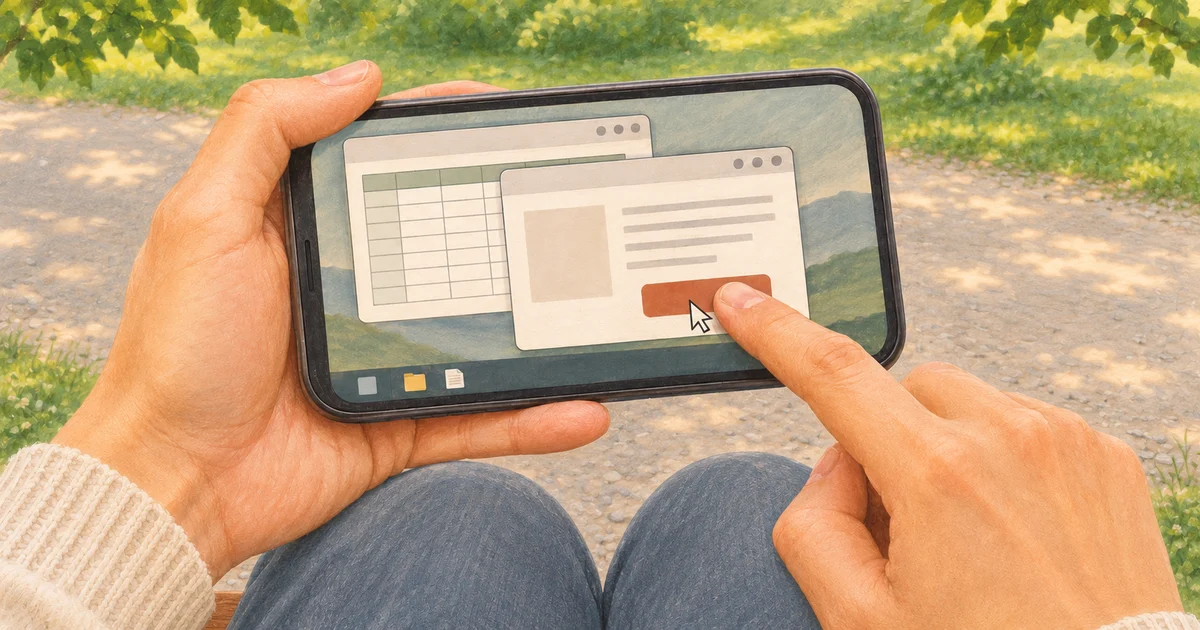
Prepare o computador primeiro e conecte pelo aplicativo móvel usando o ID de nove dígitos e acesso autorizado. Os gestos permitem clicar, rolar e ampliar; os controles de teclado enviam texto e atalhos ao computador.
Uma pequena correção em um documento não precisa esperar sua volta à mesa. Se o computador estiver preparado para acesso remoto, você pode abrir a área de trabalho no celular, fazer a alteração e salvar ali mesmo. Um tablet oferece mais espaço para tarefas longas; o celular é útil para uma consulta rápida ou para ajudar alguém com uma caixa de diálogo desconhecida.
Prepare os dois dispositivos
Instale e abra o Remoqa no computador Windows, macOS ou Linux que deseja usar. Mantenha-o conectado à internet e fora do modo de suspensão. No Mac, conceda as permissões solicitadas de gravação de tela e Acessibilidade para que o aplicativo mostre a área de trabalho e receba seus comandos.
Instale o Remoqa no iPhone ou iPad pela App Store. Para Android, há Google Play, AppGallery e um APK no nosso site. Use os links em Downloads para escolher a versão. O celular pode usar Wi-Fi ou dados móveis; não precisa estar na mesma rede do computador.
Se não houver ninguém perto do computador, configure antes de sair uma senha permanente forte e exclusiva para acesso não assistido. Teste a reconexão enquanto ainda estiver por perto. Uma senha sozinha não desperta um computador em suspensão nem o liga.
Faça a primeira conexão
O computador executa os aplicativos; o dispositivo móvel mostra a imagem e envia suas ações. Um iPhone pode controlar um PC Windows, e um tablet Android pode conectar a um Mac.
- Encontre o ID do computador
Abra o Remoqa nesse computador e anote o ID de nove dígitos. Digite-o no formulário de conexão do celular ou tablet e inicie a conexão.
- Autorize o acesso
Use a senha de uso único exibida no computador, a senha permanente configurada antes ou peça à pessoa que está ali para aceitar a solicitação. Saber o ID não dá permissão para conectar.
- Confira o código de segurança, se aparecer
Em uma conexão assistida, compare o código exibido com a pessoa junto ao computador. Encerre a conexão se os códigos forem diferentes. O acesso com senha permanente não solicita essa comparação interativa.
- Teste uma tarefa pequena
Espere a área de trabalho aparecer, abra uma janela e digite algumas palavras. Confira se o controle está permitido antes de depender da conexão para trabalhar.
Use os dedos como mouse
Toque no local da imagem remota onde deseja agir. Amplie botões pequenos antes de tocar. Os gestos básicos são os mesmos no iPhone, iPad e Android.
- Clique ou clique duplo
Toque uma vez para clicar com o botão esquerdo ou duas vezes rapidamente no mesmo lugar para dar um clique duplo.
- Abra um menu de contexto
Toque e segure para enviar um clique com o botão direito.
- Role uma página
Mova dois dedos juntos para cima ou para baixo.
- Amplie e explore
Afaste dois dedos para ampliar a imagem ou junte-os para reduzir. Mova um dedo para percorrer a área de trabalho ampliada.
Digite no computador remoto
Primeiro toque em um campo de texto da área de trabalho e depois abra o teclado pelo botão nos controles da sessão. O que você digitar vai para o campo selecionado no computador. O menu de teclas especiais inclui Enter, Tab, Escape, setas e F1–F12.
Use o menu de atalhos para combinações como Ctrl+A no Windows ou ⌘+A no Mac. Escolha conforme o sistema do computador, mesmo que o celular use outro. Os atalhos de copiar e colar usam a área de transferência do próprio computador; não movem texto automaticamente entre ele e o celular.
Dê mais espaço à área de trabalho
Vire o celular na horizontal para ver janelas largas. Amplie com dois dedos ou pelo controle da lupa; Ajustar à tela volta a mostrar a área de trabalho inteira. Mover a imagem só muda a região visível: esses gestos móveis não permitem arrastar arquivos ou janelas na área de trabalho remota.
Se o computador tiver vários monitores, escolha o necessário pelo seletor e espere a imagem aparecer antes de clicar. Você pode ocultar os controles quando cobrirem uma janela e trazê-los de volta com o botão que continua visível.
Volte depois e encerre a sessão corretamente
Após uma conexão bem-sucedida, o computador aparece na lista de conexões recentes daquele dispositivo móvel. Renomeie a entrada para algo útil, como Escritório de casa, e selecione-a na próxima vez sem redigitar o ID. A lista não salva nenhum dos tipos de senha nem elimina a autorização para uma nova conexão.
Ao terminar, use o botão com símbolo de energia para desconectar. Voltar ao formulário de conexão pode manter a sessão ativa; use a ação de desconexão para encerrá-la.
Saiba o que verificar
Teste uma sessão curta antes de depender do acesso móvel. Estas verificações cobrem as situações mais comuns.
- Vejo a área de trabalho, mas não consigo clicar
Confira se a sessão permite controle, e não apenas visualização. No macOS, verifique também a permissão de Acessibilidade do Remoqa.
- O computador está indisponível
Confira o ID, as duas conexões com a internet e se o Remoqa está aberto. Suspensão, falta de energia ou a tela de desbloqueio do disco após reiniciar podem impedir o acesso. No Linux, mantenha o Remoqa rodando em uma sessão de usuário iniciada.
- Preciso de um arquivo ou do áudio do computador
Os visualizadores móveis atuais não oferecem transferência de arquivos nem áudio remoto. Você pode editar um documento no computador e salvar ali, mas isso não baixa uma cópia para o celular.
- Os limites do plano continuam valendo?
Sim. Uma conexão pelo celular ou tablet é uma sessão do Remoqa e segue os limites do plano. Para trabalho detalhado, use uma tela maior e teste a qualidade da conexão na rede que pretende usar.