Điều khiển máy tính từ iPhone, iPad hoặc Android
Truy cập màn hình máy tính từ điện thoại hoặc máy tính bảng. Tìm hiểu cách kết nối bằng Remoqa, dùng cử chỉ, nhập văn bản, đổi màn hình và kết thúc phiên.
Tóm tắt
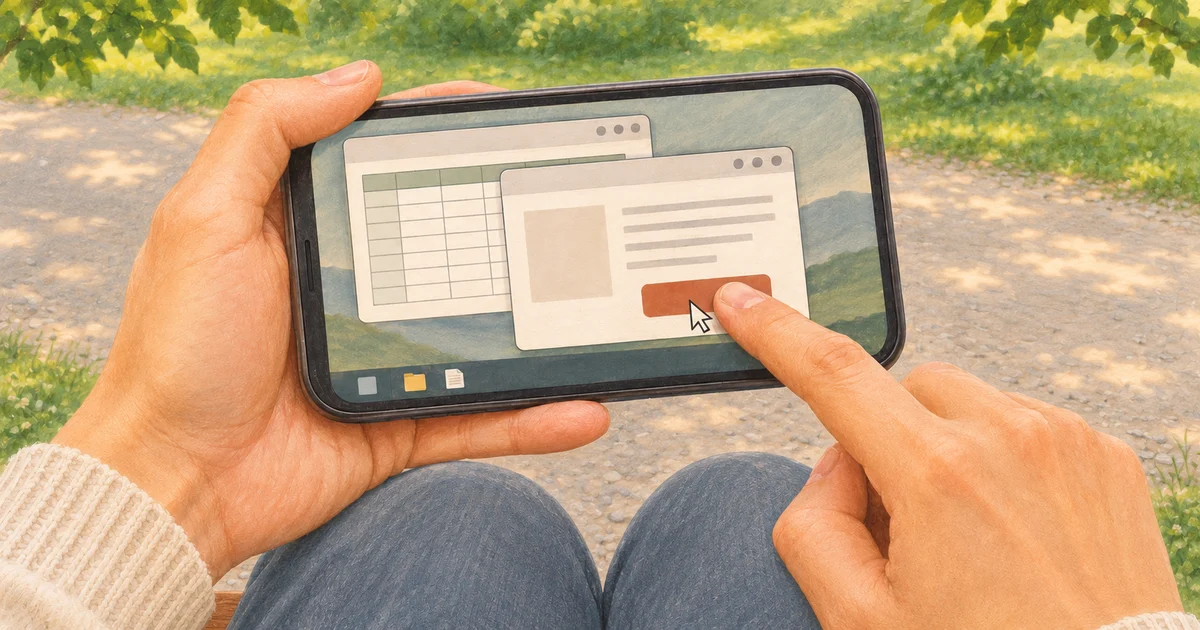
Chuẩn bị máy tính trước, rồi kết nối từ ứng dụng di động bằng ID chín chữ số và quyền truy cập được cho phép. Cử chỉ giúp nhấp, cuộn và thu phóng; các nút bàn phím gửi văn bản và phím tắt tới máy tính.
Một chỉnh sửa nhỏ trong tài liệu không nhất thiết phải đợi đến khi bạn trở lại bàn làm việc. Nếu máy tính đã sẵn sàng cho truy cập từ xa, bạn có thể mở màn hình của nó trên điện thoại, chỉnh sửa và lưu ngay tại đó. Máy tính bảng có thêm không gian cho công việc dài hơn; điện thoại phù hợp để kiểm tra nhanh hoặc giúp ai đó xử lý một hộp thoại lạ.
Chuẩn bị cả hai thiết bị
Cài đặt và mở Remoqa trên máy tính Windows, macOS hoặc Linux bạn muốn dùng. Giữ máy kết nối internet và không chuyển sang chế độ ngủ. Trên Mac, cấp các quyền ghi màn hình và Trợ năng được yêu cầu để ứng dụng có thể hiển thị màn hình và nhận thao tác của bạn.
Cài Remoqa trên iPhone hoặc iPad từ App Store. Với Android, bạn có thể dùng Google Play, AppGallery hoặc APK từ trang web của chúng tôi. Chọn phiên bản phù hợp qua các liên kết trên trang Tải xuống. Điện thoại dùng Wi-Fi hoặc dữ liệu di động đều được, không cần cùng mạng với máy tính.
Nếu không có ai ở cạnh máy tính, hãy đặt mật khẩu cố định mạnh, riêng biệt cho truy cập không giám sát trước khi rời đi. Thử kết nối lại khi bạn vẫn ở gần máy. Chỉ có mật khẩu không thể đánh thức máy đang ngủ hoặc bật máy tính.
Thực hiện kết nối đầu tiên
Máy tính chạy ứng dụng; thiết bị di động hiển thị hình ảnh và gửi thao tác của bạn. iPhone có thể điều khiển PC Windows, còn máy tính bảng Android có thể kết nối tới Mac.
- Tìm ID của máy tính
Mở Remoqa trên máy tính đó và ghi lại ID chín chữ số. Nhập ID vào biểu mẫu kết nối trên điện thoại hoặc máy tính bảng rồi bắt đầu kết nối.
- Cho phép truy cập
Dùng mật khẩu một lần hiển thị trên máy tính, mật khẩu cố định đã đặt, hoặc nhờ người ở cạnh máy chấp nhận yêu cầu. Biết ID không có nghĩa là được phép kết nối.
- Kiểm tra mã bảo mật nếu được hiển thị
Với kết nối có người hỗ trợ tại máy, hãy đối chiếu mã với người đó. Kết thúc kết nối nếu mã không khớp. Truy cập bằng mật khẩu cố định không yêu cầu bước đối chiếu tương tác này.
- Thử một việc nhỏ
Chờ màn hình xuất hiện, mở một cửa sổ và gõ vài từ. Kiểm tra rằng phiên cho phép điều khiển trước khi dựa vào kết nối để làm việc.
Dùng ngón tay thay chuột
Chạm vào vị trí bạn muốn thao tác trên hình ảnh từ xa. Phóng to các nút nhỏ trước khi chạm. Cử chỉ cơ bản giống nhau trên iPhone, iPad và Android.
- Nhấp hoặc nhấp đúp
Chạm một lần để nhấp chuột trái, hoặc chạm nhanh hai lần cùng một chỗ để nhấp đúp.
- Mở menu ngữ cảnh
Chạm và giữ để gửi thao tác nhấp chuột phải.
- Cuộn trang
Di chuyển hai ngón tay cùng nhau lên hoặc xuống.
- Thu phóng và xem các vùng khác
Tách hai ngón tay để phóng to hoặc chụm lại để thu nhỏ. Di chuyển một ngón tay để xem các vùng của màn hình đã phóng to.
Nhập trên máy tính từ xa
Chạm vào ô văn bản trên màn hình máy tính trước, rồi mở bàn phím bằng nút trong bộ điều khiển phiên. Nội dung bạn gõ sẽ vào ô đang chọn trên máy tính. Menu phím đặc biệt có Enter, Tab, Escape, các phím mũi tên và F1–F12.
Dùng menu phím tắt cho các tổ hợp như Ctrl+A trên Windows hoặc ⌘+A trên Mac. Chọn theo hệ điều hành máy tính, dù điện thoại dùng hệ khác. Phím tắt sao chép và dán sử dụng bộ nhớ tạm của chính máy tính; chúng không tự chuyển văn bản giữa điện thoại và máy tính.
Tạo thêm không gian cho màn hình
Xoay ngang điện thoại để nhìn các cửa sổ rộng rõ hơn. Thu phóng bằng hai ngón tay hoặc nút kính lúp; tùy chọn vừa màn hình hiển thị lại toàn bộ màn hình máy tính. Di chuyển hình ảnh chỉ đổi vùng nhìn thấy: các cử chỉ di động này không hỗ trợ kéo tệp hoặc cửa sổ trên máy tính từ xa.
Nếu máy tính có nhiều màn hình, dùng bộ chọn để chuyển sang màn hình cần thiết. Chờ hình ảnh xuất hiện trước khi nhấp. Bạn có thể ẩn bộ điều khiển phiên khi nó che cửa sổ, rồi mở lại bằng nút còn hiển thị.
Kết nối lại và kết thúc phiên đúng cách
Kết nối thành công sẽ thêm máy tính vào danh sách kết nối gần đây trên thiết bị di động đó. Đổi tên mục cho dễ nhớ, chẳng hạn Phòng làm việc ở nhà, rồi chọn vào lần sau thay vì nhập lại ID. Danh sách không lưu bất kỳ loại mật khẩu truy cập nào và không bỏ qua yêu cầu cấp quyền cho kết nối mới.
Khi xong, dùng nút có biểu tượng nguồn để ngắt kết nối. Quay lại biểu mẫu kết nối có thể vẫn để phiên hoạt động; hãy dùng thao tác ngắt kết nối khi muốn kết thúc.
Biết cần kiểm tra gì
Thử một phiên ngắn trước khi phụ thuộc vào truy cập di động. Các kiểm tra này bao quát những tình huống thường gặp nhất.
- Tôi thấy màn hình nhưng không nhấp được
Kiểm tra rằng phiên cho phép điều khiển thay vì chỉ xem. Trên macOS, kiểm tra cả quyền Trợ năng của Remoqa.
- Máy tính không khả dụng
Kiểm tra ID, internet ở cả hai đầu và Remoqa có đang chạy không. Chế độ ngủ, mất điện hoặc màn hình mở khóa ổ đĩa sau khi khởi động lại có thể ngăn truy cập. Trên Linux, giữ Remoqa chạy trong phiên người dùng đã đăng nhập.
- Tôi cần tệp hoặc âm thanh máy tính
Ứng dụng xem trên di động hiện chưa cung cấp truyền tệp hay âm thanh từ xa. Bạn có thể sửa tài liệu trên máy tính và lưu ở đó, nhưng thao tác này không tải bản sao về điện thoại.
- Giới hạn gói vẫn áp dụng chứ?
Có. Kết nối từ điện thoại hoặc máy tính bảng là một phiên Remoqa và vẫn tuân theo giới hạn gói. Dùng màn hình lớn hơn cho công việc chi tiết và thử chất lượng kết nối trên mạng bạn dự định sử dụng.