Comparte tu pantalla sin instalar una aplicación
Muestra una pestaña del navegador, una ventana o toda la pantalla con Remoqa. Elige qué compartir, invita a quien te ayuda y termina cuando acabes.
Lo esencial
Quien comparte la pantalla del ordenador no necesita instalar una aplicación ni tener cuenta. Abre la página de uso compartido en un navegador de escritorio compatible y elige una fuente. La otra persona puede mirar, mientras tú sigues usando el ratón y el teclado. No se transmite sonido.
Un gráfico se ve mal después de cambiar un ajuste, pero una captura no muestra los pasos que llevaron a ese resultado. Dejar que un compañero vea cómo repites esos pasos puede facilitar la explicación. Con Remoqa puedes mostrar lo que ocurre desde el navegador, sin configurar primero una aplicación de escritorio.
Empieza en el ordenador que quieres mostrar
Abre la página de compartir pantalla de Remoqa en el ordenador Windows, macOS o Linux que tenga el contenido. No necesitas crear una cuenta ni instalar Remoqa en ese equipo. Usa un navegador de escritorio compatible; este modo no está disponible en navegadores móviles de iPhone, iPad o Android.
Es una sesión de visualización. Quien te ayuda ve la zona elegida y tú haces los cambios. Organiza una llamada de teléfono o de voz aparte para hablar: la función del navegador envía la imagen sin audio del micrófono ni del ordenador.
Elige una pestaña, una ventana o la pantalla
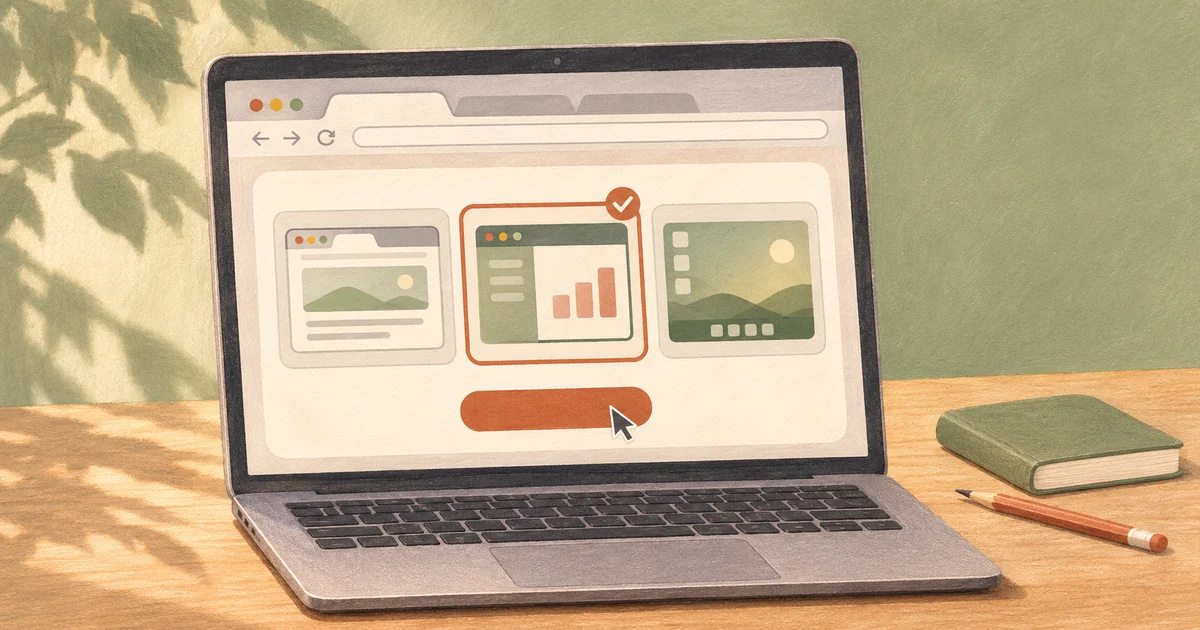
Selecciona Compartir tu pantalla. En el selector del navegador, elige la fuente que quieres mostrar y confirma. Las opciones dependen del navegador. Cierra el contenido ajeno a la tarea y silencia las notificaciones, sobre todo si vas a compartir toda la pantalla.
- Una pestaña del navegador
Útil para una web, un documento online o un formulario. Elige la pestaña con el contenido que quieres que vea la otra persona.
- Una ventana de aplicación
Útil para un problema dentro de una aplicación. Una ventana de ajustes o un diálogo separado puede quedar fuera de la selección, así que comprueba qué ve la otra persona.
- Toda la pantalla
Útil si necesitas pasar de una aplicación a otra. También se verán las demás ventanas y notificaciones que aparezcan en esa pantalla.
Revisa la vista previa antes de invitar a nadie
Mira la Vista previa de la pantalla compartida en la página de Remoqa. Debe mostrar el contenido que querías compartir. Si la propia página se repite dentro de su imagen, has elegido esa página en lugar de la ventana o pestaña que necesitabas.
Para corregirlo, deja de compartir y empieza de nuevo con la fuente correcta. Después vuelve al documento o a la aplicación, manteniendo abierta la página de Remoqa. La vista previa permite comprobar la zona elegida antes de que la otra persona se conecte.
Da acceso a quien te ayuda
Espera a que aparezcan ID del dispositivo y Contraseña de un solo uso en la página. Usa los botones de copiar para enviar ambos datos a la persona con la que has acordado trabajar. Mantén esos datos entre vosotros.
- Elige cómo se conectará la otra persona
Puede introducir el ID y la contraseña de un solo uso en una aplicación de Remoqa. También puede abrir el visor del navegador e iniciar sesión en su propia cuenta. Quien muestra la pantalla no necesita cuenta; el visor del navegador sí la requiere.
- Introduce los datos de conexión
En el visor, introduce el ID de Remoqa, abre Conectar con una contraseña, escribe la contraseña de un solo uso en Contraseña del dispositivo y selecciona Conectar. Si la otra persona se conecta sin contraseña, tu página pregunta ¿Permitir que vean tu pantalla? Acepta la solicitud esperada con Permitir o elige Rechazar.
- Confirma la imagen y muestra el problema
Pide que te confirmen que se ve la ventana correcta. Repite los pasos que provocan el problema y haz pausas para escuchar las indicaciones. La otra persona observa mientras tú usas tu ratón y teclado.
Termina de compartir o cambia de fuente
Al acabar, vuelve a Remoqa y selecciona Dejar de compartir. La captura se detiene y la vista previa desaparece. También puedes usar el control del navegador para detener el uso compartido o cerrar la página. Recargar esa página también interrumpe la demostración actual.
Para mostrar otra pestaña o aplicación, detén el uso compartido, empieza de nuevo y elige la nueva fuente. Envía el ID y la contraseña que aparezcan tras reiniciar; no te bases en los datos de una demostración anterior.