Bagikan layar tanpa menginstal aplikasi
Tampilkan tab browser, jendela aplikasi, atau seluruh layar dengan Remoqa. Pilih yang ingin dibagikan, undang orang yang membantu, lalu hentikan setelah selesai.
Ringkasan
Orang yang membagikan layar komputer tidak perlu menginstal aplikasi atau memiliki akun. Buka halaman berbagi di browser desktop yang didukung, lalu pilih sumber. Orang yang membantu dapat melihat, sementara mouse dan keyboard tetap Anda kendalikan. Suara tidak dikirim.
Grafik tampak salah setelah Anda mengubah pengaturan, tetapi tangkapan layar tidak menunjukkan langkah yang menyebabkannya. Membiarkan rekan kerja melihat Anda mengulangi langkah tersebut dapat mempermudah penjelasan. Berbagi melalui browser Remoqa memungkinkan Anda menunjukkan prosesnya tanpa menyiapkan aplikasi desktop terlebih dahulu.
Mulai di komputer yang ingin ditampilkan
Buka halaman berbagi layar Remoqa di komputer Windows, macOS, atau Linux yang memiliki konten tersebut. Anda tidak perlu membuat akun atau menginstal Remoqa di komputer itu. Gunakan browser desktop yang didukung; mode berbagi ini tidak tersedia di browser seluler pada iPhone, iPad, dan Android.
Ini adalah sesi untuk melihat. Orang yang membantu melihat area terpilih, sementara Anda sendiri melakukan perubahan. Gunakan panggilan telepon atau suara terpisah untuk berbicara: berbagi melalui browser mengirim gambar tanpa audio mikrofon atau komputer.
Pilih tab, jendela, atau layar
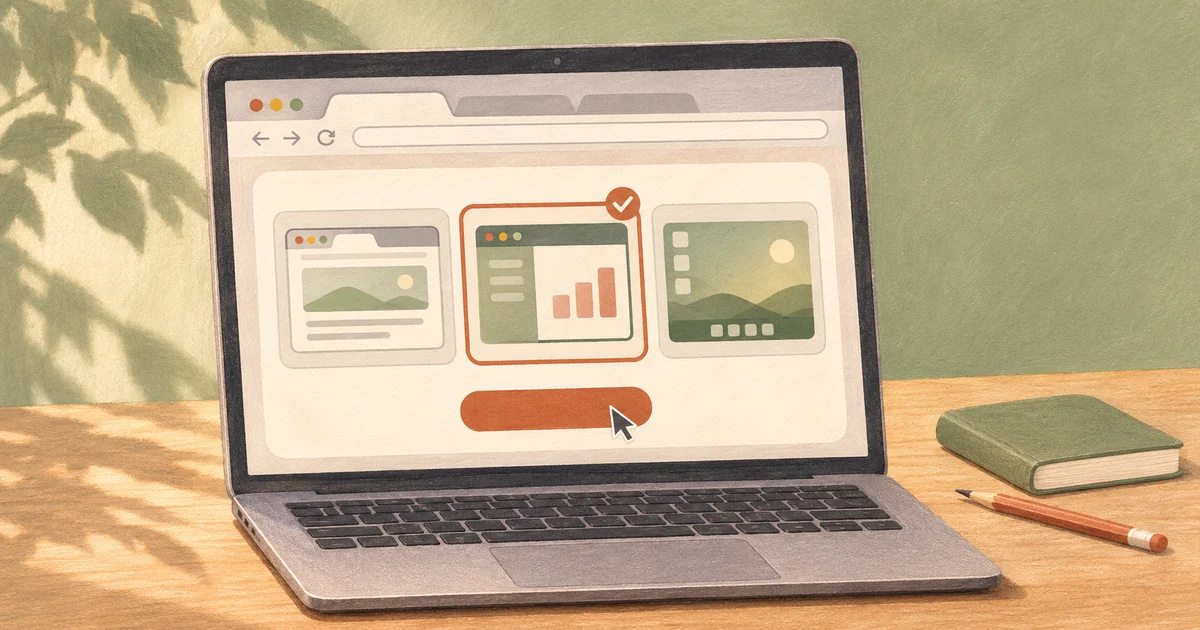
Pilih Bagikan layar Anda. Di pemilih browser, pilih sumber yang ingin ditampilkan lalu konfirmasi. Pilihan yang tersedia bergantung pada browser. Tutup konten yang tidak terkait dan senyapkan notifikasi sebelum berbagi, terutama jika memilih seluruh layar.
- Satu tab browser
Cocok untuk situs web, dokumen online, atau formulir. Pilih tab berisi konten yang perlu dilihat oleh orang yang membantu.
- Satu jendela aplikasi
Cocok untuk masalah dalam satu aplikasi. Jendela pengaturan atau dialog terpisah mungkin tidak termasuk dalam jendela terpilih, jadi periksa tampilan yang diterima.
- Seluruh layar
Cocok saat perlu berpindah aplikasi. Jendela lain dan notifikasi yang muncul di layar itu juga akan terlihat.
Periksa pratinjau sebelum mengundang siapa pun
Lihat Pratinjau layar bersama di halaman Remoqa. Gambar seharusnya menampilkan konten yang ingin dibagikan. Jika halaman berbagi berulang di dalam gambarnya sendiri, Anda memilih halaman itu, bukan jendela atau tab yang dituju.
Untuk memperbaikinya, hentikan berbagi lalu mulai lagi dengan sumber yang benar. Kembali ke dokumen atau aplikasi sambil membiarkan halaman berbagi Remoqa tetap terbuka. Pratinjau membantu memeriksa area terpilih sebelum orang yang membantu terhubung.
Berikan akses kepada orang yang membantu
Tunggu ID perangkat dan kata sandi sekali pakai muncul di halaman berbagi. Gunakan tombol salin untuk mengirim keduanya kepada orang yang telah Anda sepakati. Jangan bagikan detail itu kepada orang lain.
- Pilih cara mereka terhubung
Mereka dapat memasukkan ID dan kata sandi sekali pakai di aplikasi Remoqa. Pilihan lainnya adalah membuka penampil browser dan masuk ke akun sendiri. Orang yang menampilkan layar tidak memerlukan akun; penampil browser memerlukannya.
- Masukkan detail koneksi
Di penampil browser, isi Remoqa ID, buka Hubungkan dengan kata sandi, masukkan kata sandi sekali pakai di Kata sandi perangkat, lalu pilih Hubungkan. Jika mereka terhubung tanpa kata sandi, halaman berbagi menanyakan Izinkan melihat layar? Terima permintaan yang Anda tunggu dengan Izinkan, atau pilih Tolak.
- Pastikan tampilan benar dan tunjukkan masalah
Minta mereka memastikan bahwa jendela yang tepat terlihat. Ulangi langkah penyebab masalah, berhenti sejenak untuk mendengarkan panduan. Mereka mengamati sementara Anda menggunakan mouse dan keyboard sendiri.
Akhiri berbagi atau pilih sumber lain
Setelah selesai, kembali ke Remoqa dan pilih Berhenti berbagi. Pengambilan gambar layar berhenti dan pratinjau menghilang. Anda juga dapat memakai kontrol berhenti berbagi di browser atau menutup halaman berbagi. Memuat ulang halaman itu juga memutus demonstrasi saat ini.
Untuk menampilkan tab atau aplikasi lain, hentikan lalu mulai lagi dan pilih sumber baru. Kirim ID serta kata sandi yang sedang ditampilkan setelah memulai ulang; jangan mengandalkan detail demonstrasi sebelumnya.