Compartilhe sua tela sem instalar um aplicativo
Mostre uma aba do navegador, uma janela ou a tela inteira com o Remoqa. Escolha o que compartilhar, convide quem vai ajudar e pare quando terminar.
Em poucas palavras
Quem compartilha a tela do computador não precisa instalar um aplicativo nem ter conta. Abra a página de compartilhamento em um navegador de desktop compatível e escolha a fonte. A outra pessoa pode acompanhar, enquanto o mouse e o teclado continuam com você. O som não é transmitido.
Um gráfico parece errado depois de mudar uma configuração, mas a captura de tela não mostra os passos que levaram a isso. Deixar um colega acompanhar a repetição desses passos pode facilitar a explicação. O compartilhamento pelo navegador do Remoqa permite mostrar o que acontece sem configurar um aplicativo de desktop primeiro.
Comece no computador que deseja mostrar
Abra a página de compartilhamento de tela do Remoqa no computador Windows, macOS ou Linux que contém o conteúdo. Não é preciso criar uma conta nem instalar o Remoqa nesse computador. Use um navegador de desktop compatível; este modo não está disponível em navegadores móveis de iPhone, iPad ou Android.
Esta é uma sessão de visualização. Quem ajuda vê a área selecionada, e você faz as alterações. Combine uma ligação telefônica ou chamada de voz separada para conversar: o compartilhamento pelo navegador envia a imagem sem áudio do microfone ou do computador.
Escolha uma aba, uma janela ou a tela
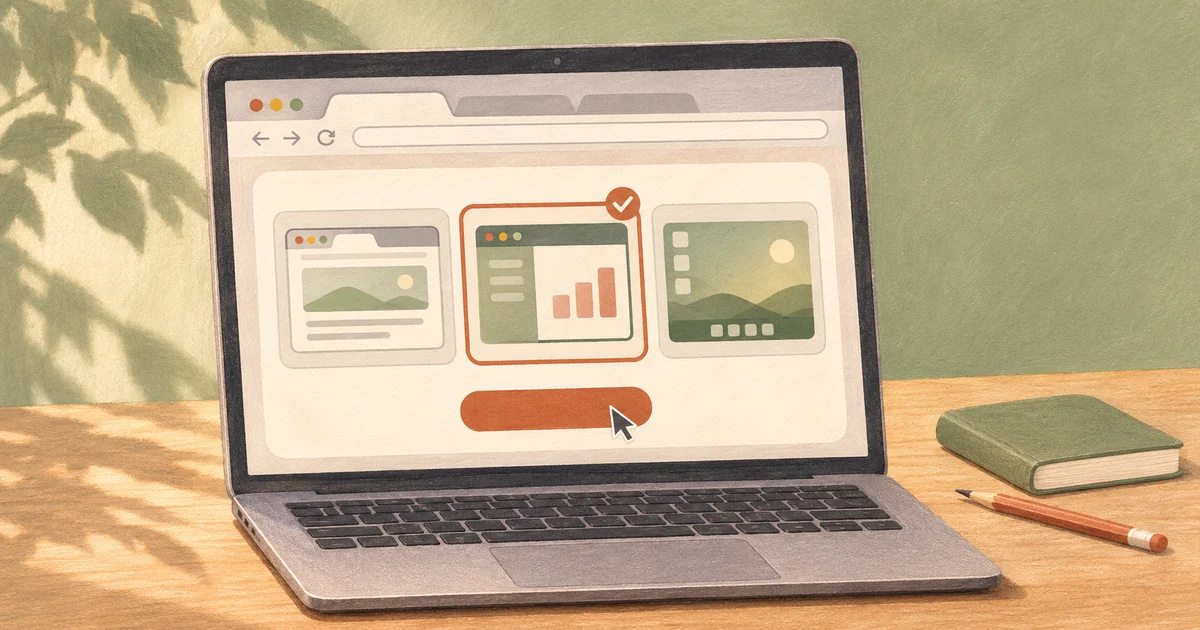
Selecione Compartilhar sua tela. No seletor do navegador, escolha a fonte que deseja mostrar e confirme. As opções disponíveis dependem do navegador. Feche conteúdos que não fazem parte da tarefa e silencie as notificações, principalmente se escolher a tela inteira.
- Uma aba do navegador
Útil para um site, documento online ou formulário. Escolha a aba com o conteúdo que a outra pessoa precisa ver.
- Uma janela de aplicativo
Útil para um problema dentro de um aplicativo. Uma janela de configurações ou caixa de diálogo separada pode ficar fora da seleção, então confira o que a outra pessoa vê.
- A tela inteira
Útil quando é preciso alternar entre aplicativos. Outras janelas e notificações que aparecerem nessa tela também ficarão visíveis.
Confira a prévia antes de convidar alguém
Veja a Prévia da tela compartilhada na página do Remoqa. Ela deve mostrar o conteúdo que você pretendia compartilhar. Se a própria página se repete dentro da imagem, você selecionou essa página em vez da janela ou aba desejada.
Para corrigir, pare de compartilhar e comece novamente com a fonte certa. Depois volte ao documento ou aplicativo, mantendo a página do Remoqa aberta. A prévia ajuda a conferir a área selecionada antes de a outra pessoa conectar.
Dê acesso a quem vai ajudar
Espere aparecerem ID do dispositivo e Senha de uso único na página de compartilhamento. Use os botões de copiar para enviar os dois dados à pessoa com quem combinou a ajuda. Mantenha esses dados entre vocês.
- Escolha como a outra pessoa vai conectar
Ela pode inserir o ID e a senha de uso único em um aplicativo do Remoqa. Outra opção é abrir o visualizador do navegador e entrar na própria conta. Quem mostra a tela não precisa de conta; o visualizador do navegador exige uma.
- Insira os dados da conexão
No visualizador, insira o ID Remoqa, abra Conectar com uma senha, digite a senha de uso único em Senha do dispositivo e selecione Conectar. Se a pessoa conectar sem senha, sua página pergunta Permitir a visualização da tela? Aceite a solicitação esperada com Permitir ou escolha Recusar.
- Confirme a imagem e mostre o problema
Peça para a outra pessoa confirmar que vê a janela certa. Repita os passos que causam o problema, fazendo pausas para ouvir as orientações. Ela acompanha enquanto você usa seu próprio mouse e teclado.
Encerre o compartilhamento ou troque a fonte
Ao terminar, volte ao Remoqa e selecione Parar de compartilhar. A captura para e a prévia desaparece. Você também pode usar o controle do navegador para interromper o compartilhamento ou fechar a página. Atualizar essa página também interrompe a demonstração atual.
Para mostrar outra aba ou aplicativo, pare e comece novamente, escolhendo a nova fonte. Envie à outra pessoa o ID e a senha exibidos após reiniciar; não dependa dos dados de uma demonstração anterior.