无需安装应用,即可共享屏幕
用 Remoqa 展示浏览器标签页、应用窗口或整个屏幕。选择共享内容,邀请帮助者,并在完成后停止共享。
要点
共享电脑屏幕的人无需安装应用或创建账号。在支持的桌面浏览器中打开共享页面并选择来源即可。帮助者可以查看,鼠标和键盘仍由你控制。此模式不传输声音。
修改一个设置后,图表看起来不对了,但截图无法说明之前做过哪些操作。让同事看你重现这些步骤,往往更容易解释问题。Remoqa 的浏览器共享让你直接展示过程,无需先配置桌面应用。
在要展示的电脑上开始
在包含所需内容的 Windows、macOS 或 Linux 电脑上打开 Remoqa 屏幕共享页面。这台电脑无需创建账号或安装 Remoqa。请使用支持的桌面浏览器;iPhone、iPad 和 Android 的移动浏览器不支持这种共享模式。
这是仅供查看的会话。帮助者看到你选择的区域,由你自己进行修改。请另外使用电话或语音通话交流:浏览器共享只传输画面,不包含麦克风或电脑声音。
选择标签页、窗口或屏幕
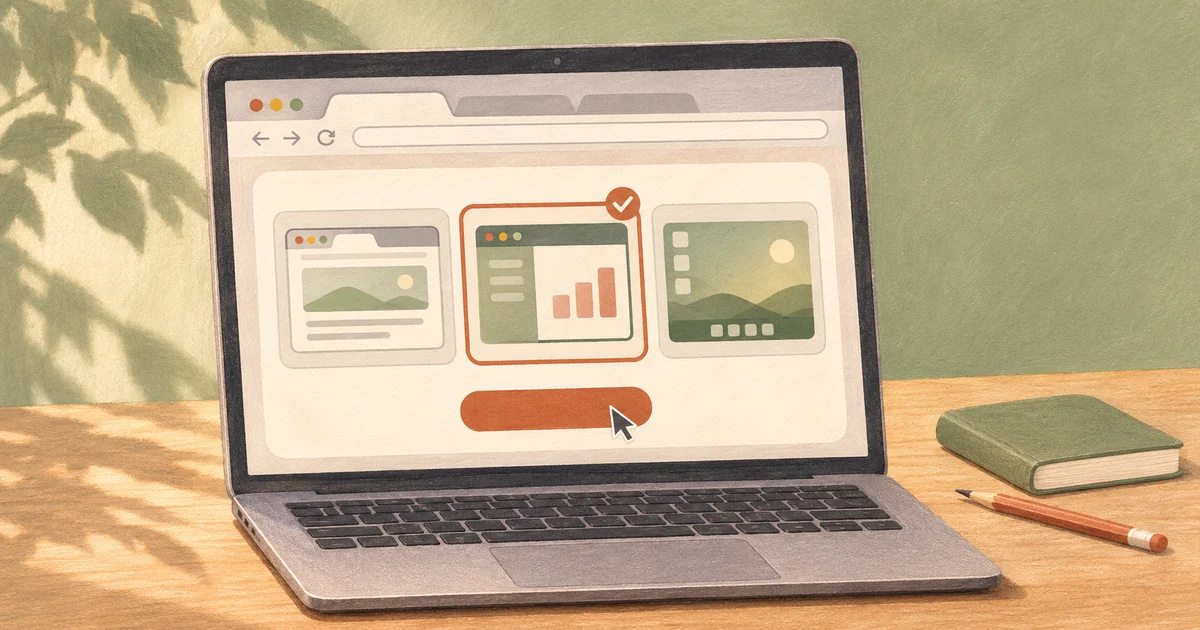
点击“共享屏幕”,在浏览器选择器中选中要展示的来源并确认。可选类型取决于浏览器。开始前请关闭无关内容并静音通知,尤其是在共享整个屏幕时。
- 一个浏览器标签页
适合展示网站、在线文档或表单。选择包含帮助者需要查看内容的标签页。
- 一个应用窗口
适合排查单个应用中的问题。独立的设置窗口或对话框可能不在所选范围内,请确认帮助者能看到什么。
- 整个屏幕
适合需要在多个应用之间切换的情况。出现在该屏幕上的其他窗口和通知也会被看到。
邀请别人前,先检查预览
查看 Remoqa 页面中的“共享屏幕预览”,确认显示的是你打算共享的内容。如果共享页面在画面里不断重复,说明选中了共享页面本身,而不是目标窗口或标签页。
要纠正选择,请停止共享,再选择正确来源重新开始。之后可以返回文档或应用,但要保持 Remoqa 共享页面打开。预览能帮助你在对方连接前检查共享区域。
让帮助者获得访问权限
等待共享页面显示“设备 ID”和“一次性密码”。用复制按钮将两项信息发送给事先约好的帮助者,不要向无关人员透露。
- 选择帮助者的连接方式
对方可以在 Remoqa 应用中输入 ID 和一次性密码,也可以打开浏览器查看端并登录自己的账号。共享屏幕的人无需账号,但浏览器查看端需要登录。
- 输入连接信息
在浏览器查看端填写 Remoqa ID,展开“使用密码连接”,在“设备密码”中填写一次性密码,然后点击“连接”。如果对方不输入密码,共享页面会询问“允许查看屏幕吗?”。对于预期的请求点击“允许”,否则点击“拒绝”。
- 确认画面并展示问题
请帮助者确认能看到正确的窗口,再重复导致问题的步骤,并适时停下来听取建议。对方观察,由你使用自己的鼠标和键盘操作。
结束共享或更换来源
完成后,返回 Remoqa 并点击“停止共享”。屏幕捕获会停止,预览也会消失。也可以使用浏览器的停止共享控件,或关闭共享页面。刷新该页面同样会中断当前演示。
要展示其他标签页或应用,请停止后重新开始,并选择新的来源。重新开始后,将页面当前显示的 ID 和密码发给帮助者,不要沿用上一次演示的信息。