Chia sẻ màn hình mà không cần cài ứng dụng
Hiển thị tab trình duyệt, cửa sổ ứng dụng hoặc toàn bộ màn hình bằng Remoqa. Chọn nội dung, mời người hỗ trợ và dừng khi hoàn tất.
Tóm tắt
Người chia sẻ màn hình máy tính không cần cài ứng dụng hay có tài khoản. Mở trang chia sẻ bằng trình duyệt máy tính được hỗ trợ và chọn nguồn. Người hỗ trợ có thể xem, còn chuột và bàn phím vẫn do bạn điều khiển. Âm thanh không được truyền.
Biểu đồ trông không đúng sau khi bạn đổi một cài đặt, nhưng ảnh chụp màn hình không thể hiện các bước trước đó. Để đồng nghiệp xem bạn lặp lại thao tác có thể giúp giải thích vấn đề dễ hơn. Chia sẻ qua trình duyệt của Remoqa cho phép bạn trình bày diễn biến mà không phải thiết lập ứng dụng máy tính trước.
Bắt đầu trên máy tính cần chia sẻ
Mở trang chia sẻ màn hình Remoqa trên máy tính Windows, macOS hoặc Linux có nội dung cần hiển thị. Bạn không cần tạo tài khoản hoặc cài Remoqa trên máy đó. Dùng trình duyệt máy tính được hỗ trợ; chế độ này không có trên trình duyệt di động của iPhone, iPad và Android.
Đây là phiên chỉ xem. Người hỗ trợ nhìn thấy vùng đã chọn, còn bạn tự thực hiện thay đổi. Hãy dùng cuộc gọi điện thoại hoặc thoại riêng để trao đổi: chia sẻ qua trình duyệt truyền hình ảnh, không truyền âm thanh từ micro hay máy tính.
Chọn tab, cửa sổ hoặc màn hình
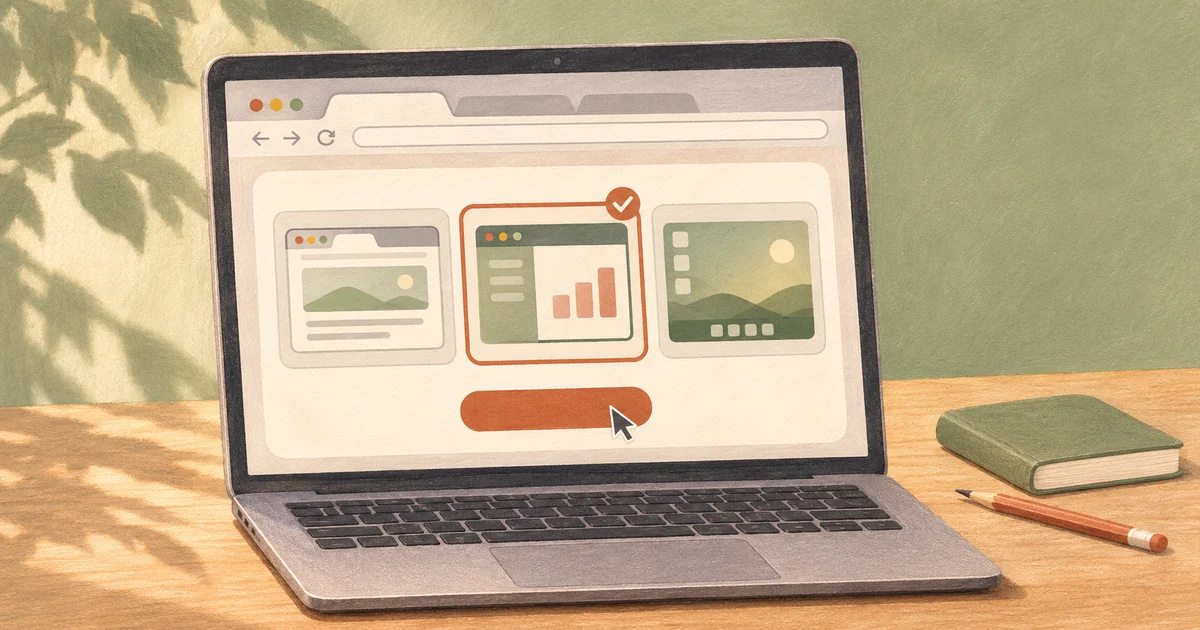
Chọn Chia sẻ màn hình của bạn. Trong bộ chọn của trình duyệt, chọn nguồn cần hiển thị rồi xác nhận. Các lựa chọn phụ thuộc vào trình duyệt. Đóng nội dung không liên quan và tắt thông báo trước khi chia sẻ, nhất là khi chọn toàn bộ màn hình.
- Một tab trình duyệt
Phù hợp với trang web, tài liệu trực tuyến hoặc biểu mẫu. Chọn tab có nội dung mà người hỗ trợ cần xem.
- Một cửa sổ ứng dụng
Phù hợp với vấn đề trong một ứng dụng. Cửa sổ cài đặt hoặc hộp thoại riêng có thể nằm ngoài cửa sổ đã chọn, nên hãy kiểm tra người hỗ trợ nhìn thấy gì.
- Toàn bộ màn hình
Phù hợp khi cần chuyển giữa nhiều ứng dụng. Các cửa sổ khác và thông báo xuất hiện trên màn hình đó cũng sẽ hiển thị.
Kiểm tra bản xem trước khi mời người khác
Nhìn vào Xem trước màn hình được chia sẻ trên trang Remoqa. Phần này phải hiển thị đúng nội dung bạn định chia sẻ. Nếu trang chia sẻ lặp lại bên trong chính hình ảnh của nó, bạn đã chọn trang đó thay vì cửa sổ hoặc tab cần thiết.
Để sửa lựa chọn, dừng chia sẻ rồi bắt đầu lại với nguồn đúng. Sau đó trở về tài liệu hoặc ứng dụng nhưng vẫn giữ trang chia sẻ Remoqa mở. Bản xem trước giúp kiểm tra vùng đã chọn trước khi người hỗ trợ kết nối.
Cấp quyền truy cập cho người hỗ trợ
Chờ ID thiết bị và Mật khẩu dùng một lần xuất hiện trên trang chia sẻ. Dùng các nút sao chép để gửi cả hai cho người đã hẹn hỗ trợ. Giữ thông tin này giữa hai người.
- Chọn cách người hỗ trợ kết nối
Họ có thể nhập ID và mật khẩu dùng một lần trong ứng dụng Remoqa. Hoặc họ mở trình xem trên trình duyệt và đăng nhập tài khoản riêng. Người chia sẻ màn hình không cần tài khoản; trình xem trên trình duyệt yêu cầu có tài khoản.
- Nhập thông tin kết nối
Trong trình xem, nhập ID Remoqa, mở Kết nối bằng mật khẩu, điền mật khẩu dùng một lần vào Mật khẩu thiết bị rồi chọn Kết nối. Nếu người hỗ trợ kết nối không có mật khẩu, trang chia sẻ hỏi Cho phép xem màn hình? Chấp nhận yêu cầu đang chờ bằng Cho phép hoặc chọn Từ chối.
- Xác nhận hình ảnh và trình bày vấn đề
Nhờ người hỗ trợ xác nhận họ nhìn thấy đúng cửa sổ. Lặp lại các bước gây ra vấn đề, dừng lại để nghe hướng dẫn. Họ quan sát trong khi bạn dùng chuột và bàn phím của mình.
Kết thúc chia sẻ hoặc đổi nguồn
Khi xong, trở lại Remoqa và chọn Dừng chia sẻ. Việc thu hình màn hình dừng lại và bản xem trước biến mất. Bạn cũng có thể dùng nút dừng chia sẻ của trình duyệt hoặc đóng trang chia sẻ. Tải lại trang đó cũng ngắt phần trình bày hiện tại.
Để hiển thị tab hoặc ứng dụng khác, dừng rồi bắt đầu lại và chọn nguồn mới. Gửi cho người hỗ trợ ID và mật khẩu đang hiển thị sau khi khởi động lại; không dùng thông tin từ lần chia sẻ trước.