แชร์หน้าจอโดยไม่ต้องติดตั้งแอป
แสดงแท็บเบราว์เซอร์ หน้าต่างแอป หรือทั้งหน้าจอด้วย Remoqa เลือกสิ่งที่จะแชร์ เชิญผู้ช่วย และหยุดเมื่อเสร็จ
สรุปสั้น ๆ
ผู้แชร์หน้าจอคอมพิวเตอร์ไม่ต้องติดตั้งแอปหรือมีบัญชี เปิดหน้าแชร์ในเบราว์เซอร์เดสก์ท็อปที่รองรับแล้วเลือกแหล่งภาพ ผู้ช่วยดูภาพได้ ส่วนเมาส์และแป้นพิมพ์ยังอยู่ในการควบคุมของคุณ ไม่มีการส่งเสียง
แผนภูมิดูผิดไปหลังเปลี่ยนการตั้งค่า แต่ภาพหน้าจอไม่ได้แสดงขั้นตอนที่ทำให้เกิดปัญหา การให้เพื่อนร่วมงานดูคุณทำขั้นตอนเดิมซ้ำช่วยให้อธิบายได้ง่ายขึ้น การแชร์ผ่านเบราว์เซอร์ของ Remoqa ให้คุณแสดงสิ่งที่เกิดขึ้นได้โดยไม่ต้องตั้งค่าแอปเดสก์ท็อปก่อน
เริ่มบนคอมพิวเตอร์ที่ต้องการแสดง
เปิดหน้าแชร์หน้าจอ Remoqa บนคอมพิวเตอร์ Windows, macOS หรือ Linux ที่มีเนื้อหาต้องการแสดง ไม่จำเป็นต้องสร้างบัญชีหรือติดตั้ง Remoqa บนเครื่องนั้น ใช้เบราว์เซอร์เดสก์ท็อปที่รองรับ โหมดนี้ใช้ไม่ได้ในเบราว์เซอร์มือถือบน iPhone, iPad และ Android
นี่คือเซสชันสำหรับดูภาพ ผู้ช่วยเห็นพื้นที่ที่เลือก ส่วนคุณเป็นคนแก้ไขเอง ใช้โทรศัพท์หรือการโทรด้วยเสียงแยกต่างหากเพื่อพูดคุย เพราะการแชร์ผ่านเบราว์เซอร์ส่งเฉพาะภาพ โดยไม่มีเสียงไมโครโฟนหรือเสียงคอมพิวเตอร์
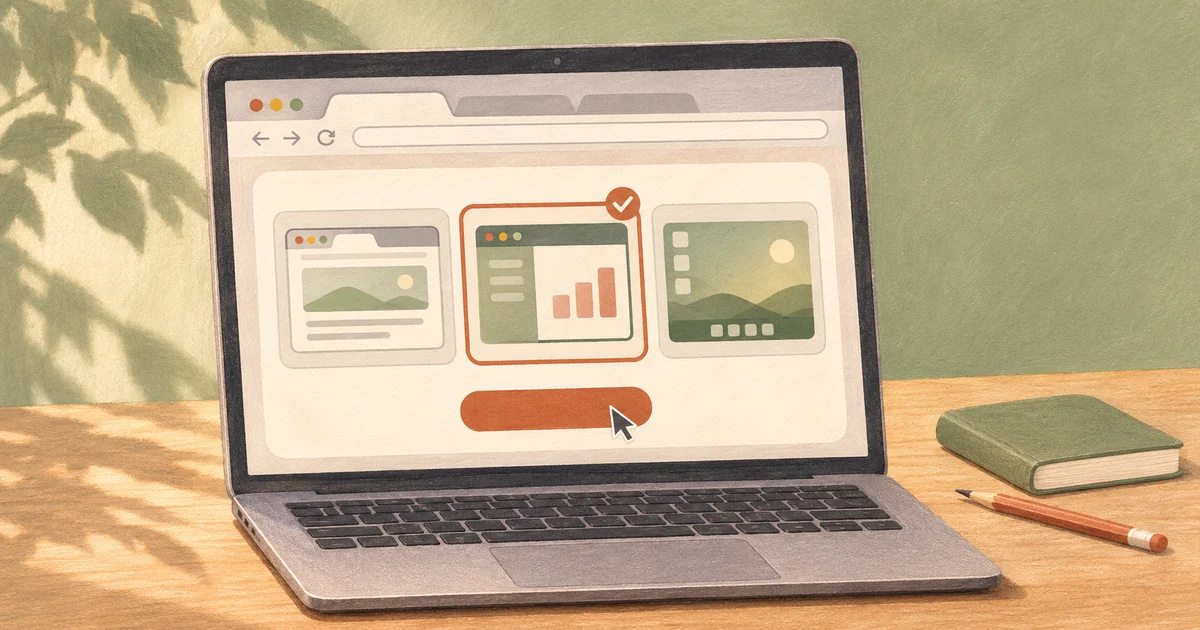
เลือกแท็บ หน้าต่าง หรือหน้าจอ
เลือก แชร์หน้าจอของคุณ จากนั้นเลือกแหล่งภาพที่ต้องการในหน้าต่างเลือกของเบราว์เซอร์แล้วยืนยัน ตัวเลือกที่มีขึ้นอยู่กับเบราว์เซอร์ ปิดเนื้อหาที่ไม่เกี่ยวข้องและปิดการแจ้งเตือนก่อนแชร์ โดยเฉพาะเมื่อเลือกทั้งหน้าจอ
- แท็บเบราว์เซอร์หนึ่งแท็บ
เหมาะกับเว็บไซต์ เอกสารออนไลน์ หรือแบบฟอร์ม เลือกแท็บที่มีเนื้อหาซึ่งต้องการให้ผู้ช่วยเห็น
- หน้าต่างแอปหนึ่งหน้าต่าง
เหมาะกับปัญหาภายในแอปเดียว หน้าต่างตั้งค่าหรือกล่องโต้ตอบที่เปิดแยกอาจไม่รวมอยู่ในหน้าต่างที่เลือก จึงควรตรวจสอบว่าผู้ช่วยเห็นอะไร
- ทั้งหน้าจอ
เหมาะเมื่อต้องสลับหลายแอป หน้าต่างอื่นและการแจ้งเตือนที่ปรากฏบนหน้าจอนั้นจะมองเห็นด้วย
ตรวจสอบภาพตัวอย่างก่อนเชิญใคร
ดูส่วน ดูตัวอย่างหน้าจอที่แชร์ บนหน้า Remoqa ซึ่งควรแสดงเนื้อหาที่ตั้งใจแชร์ หากเห็นหน้าแชร์ซ้ำอยู่ในภาพของตัวเอง แสดงว่าเลือกหน้านั้นแทนหน้าต่างหรือแท็บที่ต้องการ
แก้ไขโดยหยุดแชร์แล้วเริ่มใหม่ด้วยแหล่งภาพที่ถูกต้อง จากนั้นกลับไปยังเอกสารหรือแอปโดยเปิดหน้าแชร์ Remoqa ทิ้งไว้ ภาพตัวอย่างช่วยตรวจสอบพื้นที่ก่อนผู้ช่วยเชื่อมต่อ
ให้ผู้ช่วยเข้าถึงภาพ
รอให้ ID อุปกรณ์และรหัสผ่านใช้ครั้งเดียวปรากฏบนหน้าแชร์ ใช้ปุ่มคัดลอกส่งทั้งสองค่าให้คนที่ตกลงขอความช่วยเหลือไว้ และเก็บข้อมูลนี้ไว้ระหว่างคุณสองคน
- เลือกวิธีที่ผู้ช่วยจะเชื่อมต่อ
ผู้ช่วยกรอก ID และรหัสผ่านใช้ครั้งเดียวในแอป Remoqa ได้ หรือเปิดตัวดูในเบราว์เซอร์แล้วลงชื่อเข้าใช้บัญชีของตนเอง ผู้แสดงหน้าจอไม่ต้องมีบัญชี แต่ตัวดูในเบราว์เซอร์ต้องใช้บัญชี
- กรอกข้อมูลการเชื่อมต่อ
ในตัวดูเบราว์เซอร์ กรอก Remoqa ID เปิด เชื่อมต่อด้วยรหัสผ่าน กรอกรหัสผ่านใช้ครั้งเดียวในช่อง รหัสผ่านอุปกรณ์ แล้วเลือก เชื่อมต่อ หากผู้ช่วยเชื่อมต่อโดยไม่ใช้รหัสผ่าน หน้าแชร์จะถาม อนุญาตให้ดูหน้าจอหรือไม่ ให้เลือก อนุญาต สำหรับคำขอที่รออยู่ หรือเลือก ปฏิเสธ
- ยืนยันภาพและแสดงปัญหา
ขอให้ผู้ช่วยยืนยันว่าเห็นหน้าต่างที่ถูกต้อง ทำขั้นตอนที่ก่อให้เกิดปัญหาซ้ำและหยุดฟังคำแนะนำเป็นช่วง ๆ ผู้ช่วยดูภาพ ขณะที่คุณใช้เมาส์และแป้นพิมพ์ของตนเอง
จบการแชร์หรือเลือกแหล่งภาพอื่น
เมื่อเสร็จแล้ว กลับไปที่ Remoqa และเลือก หยุดแชร์ การจับภาพจะหยุดและภาพตัวอย่างจะหายไป คุณยังใช้ปุ่มหยุดแชร์ของเบราว์เซอร์หรือปิดหน้าแชร์ได้ การรีเฟรชหน้านั้นก็จะขัดจังหวะการสาธิตปัจจุบันเช่นกัน
หากต้องการแสดงแท็บหรือแอปอื่น ให้หยุดแล้วเริ่มใหม่ จากนั้นเลือกแหล่งภาพใหม่ ส่ง ID และรหัสผ่านที่แสดงอยู่หลังเริ่มใหม่ให้ผู้ช่วย โดยไม่ใช้ข้อมูลจากการสาธิตครั้งก่อน