Podelite ekran bez instaliranja aplikacije
Prikažite karticu pregledača, prozor aplikacije ili ceo ekran uz Remoqa. Izaberite šta delite, pozovite osobu koja pomaže i zaustavite deljenje kada završite.
Ukratko
Osobi koja deli ekran računara nisu potrebni instalacija aplikacije ni nalog. Otvorite stranicu za deljenje u podržanom pregledaču na računaru i izaberite izvor. Druga osoba može da gleda, dok miš i tastatura ostaju kod vas. Zvuk se ne prenosi.
Grafikon izgleda pogrešno nakon promene podešavanja, ali snimak ekrana ne prikazuje korake koji su do toga doveli. Ako kolega gleda dok ponavljate te korake, problem može biti lakše objasniti. Deljenje kroz Remoqa pregledač omogućava da pokažete šta se dešava bez prethodnog podešavanja aplikacije za računar.
Počnite na računaru koji želite da pokažete
Otvorite Remoqa stranicu za deljenje ekrana na Windows, macOS ili Linux računaru sa željenim sadržajem. Na tom računaru ne morate da pravite nalog niti da instalirate Remoqa. Koristite podržan pregledač za računar; ovaj režim nije dostupan u mobilnim pregledačima na iPhone, iPad i Android uređajima.
Ovo je sesija za pregled. Osoba koja pomaže vidi izabranu oblast, a izmene pravite vi. Za razgovor koristite zaseban telefonski ili glasovni poziv: deljenje u pregledaču šalje sliku bez zvuka mikrofona ili računara.
Izaberite karticu, prozor ili ekran
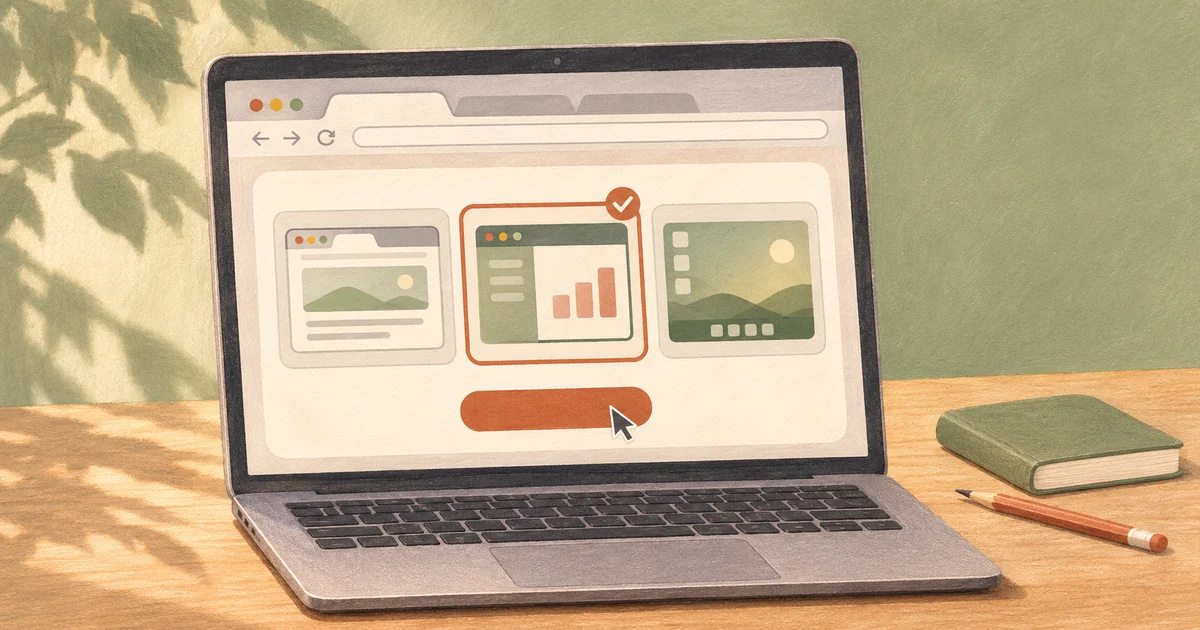
Izaberite Delite svoj ekran. U biraču pregledača izaberite izvor koji želite da pokažete i potvrdite. Dostupne opcije zavise od pregledača. Zatvorite sadržaj koji nije potreban i utišajte obaveštenja pre deljenja, naročito ako birate ceo ekran.
- Jedna kartica pregledača
Pogodna za veb-stranicu, onlajn dokument ili obrazac. Izaberite karticu sa sadržajem koji druga osoba treba da vidi.
- Jedan prozor aplikacije
Pogodan za problem unutar jedne aplikacije. Zaseban prozor podešavanja ili dijalog možda neće biti obuhvaćen, pa proverite šta druga osoba vidi.
- Ceo ekran
Pogodan kada prelazite između aplikacija. Biće vidljivi i drugi prozori i obaveštenja koja se pojave na tom ekranu.
Proverite pregled pre nego što nekoga pozovete
Pogledajte Pregled zajedničkog ekrana na Remoqa stranici. Trebalo bi da prikazuje sadržaj koji ste nameravali da delite. Ako se stranica za deljenje ponavlja unutar sopstvene slike, izabrali ste nju umesto željenog prozora ili kartice.
Da ispravite izbor, zaustavite deljenje i pokrenite ga ponovo sa pravim izvorom. Zatim se vratite dokumentu ili aplikaciji, ali ostavite Remoqa stranicu za deljenje otvorenu. Pregled pomaže da proverite izabranu oblast pre povezivanja druge osobe.
Omogućite pristup osobi koja pomaže
Sačekajte da se na stranici pojave ID uređaja i jednokratna lozinka. Dugmadima za kopiranje pošaljite oba podatka osobi sa kojom ste dogovorili pomoć. Zadržite te podatke između vas.
- Izaberite način povezivanja druge osobe
Ona može uneti ID i jednokratnu lozinku u Remoqa aplikaciju. Druga mogućnost je veb-klijent uz prijavu na sopstveni nalog. Osobi koja pokazuje ekran nalog nije potreban; za pregled kroz veb-klijent jeste.
- Unesite podatke za povezivanje
U veb-klijentu unesite Remoqa ID, otvorite Povežite se pomoću lozinke, unesite jednokratnu lozinku u Lozinka uređaja i izaberite Poveži se. Ako se druga osoba povezuje bez lozinke, vaša stranica pita Dozvoliti pregled ekrana? Očekivani zahtev prihvatite dugmetom Dozvoli ili izaberite Odbij.
- Potvrdite prikaz i pokažite problem
Zamolite drugu osobu da potvrdi da vidi pravi prozor. Ponovite korake koji izazivaju problem i zastanite da čujete uputstva. Ona posmatra dok vi koristite svoj miš i tastaturu.
Završite deljenje ili promenite izvor
Kada završite, vratite se u Remoqa i izaberite Zaustavi deljenje. Hvatanje slike prestaje i pregled nestaje. Možete koristiti i dugme pregledača za prekid deljenja ili zatvoriti stranicu za deljenje. Osvežavanje te stranice takođe prekida trenutni prikaz.
Da pokažete drugu karticu ili aplikaciju, zaustavite deljenje, pokrenite ga ponovo i izaberite novi izvor. Pošaljite osobi koja pomaže trenutno prikazani ID i lozinku; nemojte se oslanjati na podatke iz prethodnog prikaza.