Suporte remoto para sua empresa
Crie um diretório compartilhado de computadores, convide a equipe de suporte e escolha suas permissões. Um guia prático de suporte empresarial com o Remoqa.
Em poucas palavras
Comece com uma organização, um computador e um colega. Teste todo o processo de suporte e depois adicione o restante da equipe e dos dispositivos.
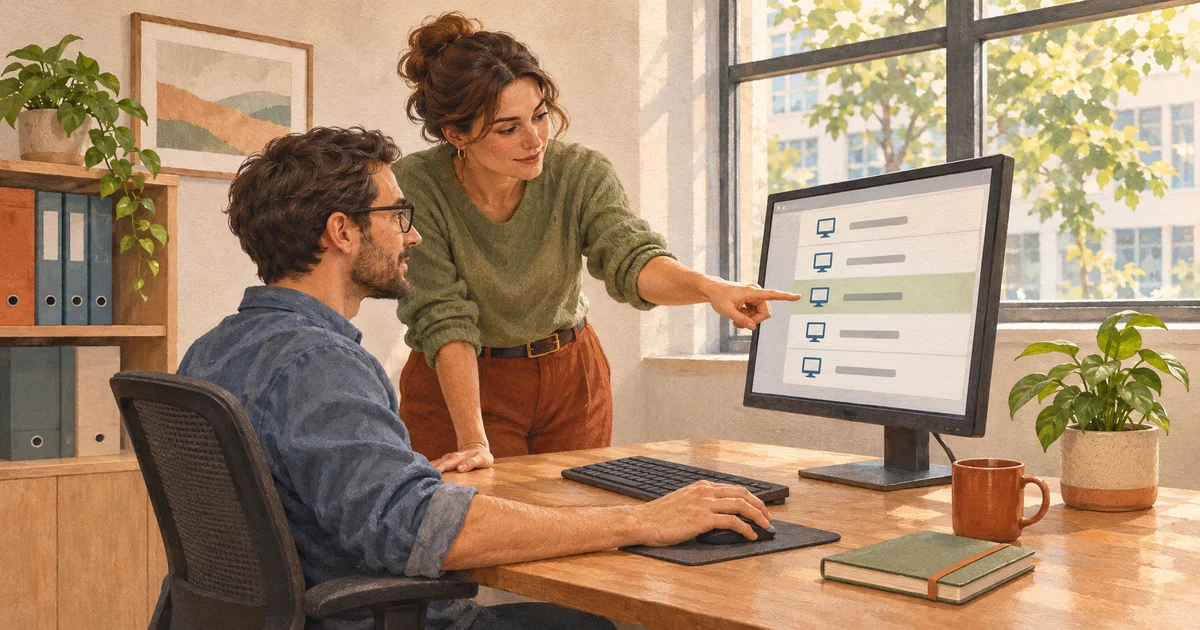
Uma pessoa da contabilidade precisa de ajuda para imprimir uma fatura, mas hoje há outro técnico de plantão. Com um diretório compartilhado de computadores, esse técnico encontra a estação pelo nome e pede à pessoa que autorize a conexão. Veja como organizar esse fluxo no Remoqa, desde o primeiro dispositivo até uma mudança na equipe.
Crie sua organização
Escolha quem vai criar e manter a organização. Essa conta precisa de um e-mail verificado e acesso Team ativo; confira as opções de plano ou teste disponíveis na conta. Os colegas convidados podem entrar sem contratar um plano pago próprio.
Na área da conta, abra “Devices”, depois “Control panel”, escolha “Create organization” e digite um nome. Quem cria recebe o papel Owner, e a organização usa a conta de cobrança dessa pessoa. Atribuir o papel Owner a outro membro não muda essa configuração de cobrança.
Instale o Remoqa em uma estação de teste e confira as permissões necessárias para compartilhar e controlar sua tela. No macOS, revise as permissões de gravação de tela e acessibilidade. No Linux, confira se a sessão gráfica necessária está disponível. Combine com o funcionário quando testar a conexão.
Convide sua equipe de suporte
Em “Members”, convide cada colega por e-mail e selecione um papel adequado ao trabalho. A pessoa deve abrir o convite, entrar com o mesmo endereço de e-mail, verificá-lo e aceitar. Os convites duram sete dias; reenviar cria um novo link e invalida o anterior.
Cada papel superior inclui as permissões dos inferiores. Em particular, Extended audit também inclui a edição de dispositivos e departamentos. Dê a cada pessoa uma conta própria para revisar e alterar o acesso individualmente.
- Viewer
Visualiza departamentos e dispositivos e pode iniciar conexões. Esse é um papel do diretório; ele não torna uma sessão remota somente de visualização.
- Device editor
Também adiciona, renomeia, move e remove dispositivos do diretório da organização.
- Structure editor
Também cria e administra departamentos.
- Extended audit
Também visualiza o registro estendido de eventos e o exporta para Excel. A coleta de eventos exige a opção de auditoria separada.
- Owner
Também administra a organização, os convites, os membros e suas permissões.
Teste o primeiro chamado de suporte
Entre com a conta do colega convidado. Encontre a estação pelo nome ou ID Remoqa, use o filtro de dispositivos online se necessário e escolha “Connect”. A página de conexão no navegador abre com o ID preenchido. Você também pode digitar esse ID no aplicativo de desktop.
Combine a tarefa com o funcionário antes de conectar. Ele pode aceitar uma solicitação assistida ou fornecer a senha de uso único atual. Se aparecer um código de segurança nos dois lados, compare-o por um canal de confiança. Quando terminar o trabalho, confiram o resultado juntos, encerre a sessão e registre o resultado no sistema de suporte habitual.
Adicionar um computador ao diretório não ativa o acesso não assistido. Se isso fizer parte do processo combinado, defina uma senha permanente no computador remoto separadamente, guarde-a com segurança e teste o comportamento necessário com bloqueios e reinicializações antes de depender dele.
A franquia de dispositivos e a de sessões simultâneas são limites separados. Confira a capacidade de sessões se vários técnicos forem ajudar funcionários ao mesmo tempo.
Mantenha um registro de eventos quando precisar
Extended audit é um adicional opcional de um plano Team pago. Ele registra solicitações de conexão, inícios e encerramentos de sessões, relatórios de transferência de arquivos e alterações em membros, permissões, dispositivos e departamentos. Membros com e-mail verificado e papel Extended audit ou Owner podem filtrar o registro e exportá-lo para Excel.
Ative a coleta antes da atividade que precisa revisar: eventos anteriores não são recuperados. O registro contém eventos, não gravações de tela. As entradas de transferência vêm de relatórios dos clientes e não comprovam o conteúdo nem a entrega do arquivo; confirme o recebimento com o destinatário.
Revise os acessos quando a equipe mudar
Um Owner pode alterar o papel de um membro, removê-lo da organização ou revogar um convite não utilizado em “Members”. Revise as permissões quando alguém mudar de função ou sair da equipe de suporte.
Separadamente, encerre as sessões ativas e altere as senhas permanentes que essa pessoa conhecia. Remover a participação fecha o acesso ao diretório desta organização, mas não muda a senha de cada computador. Confira também os vínculos com dispositivos pessoais e a participação em outras organizações.
Comece com uma estação e um colega. Confirme que o convite, as permissões e a conexão funcionam com a conta desse colega e depois amplie o diretório para o restante da empresa.