Cómo compartir la pantalla del móvil cuando necesitas ayuda
Muestra la pantalla de tu Android, iPhone o iPad a alguien que está en un ordenador. Encuentra tu ID, acepta la solicitud y detén la transmisión cuando termines.
Lo esencial
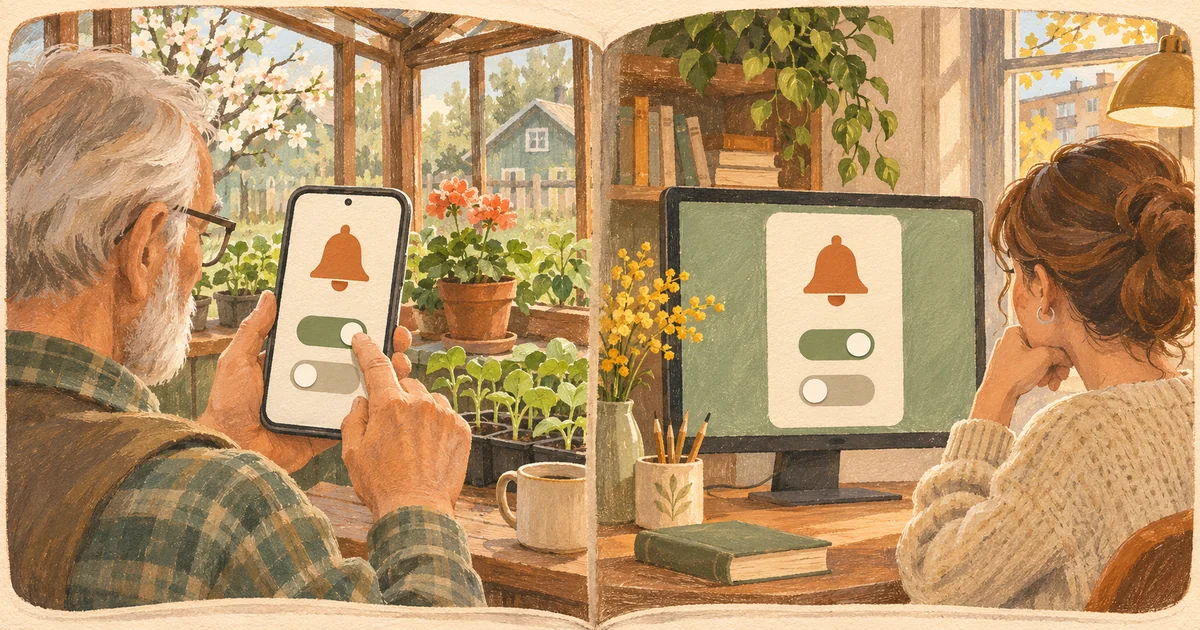
Tú sigues tocando la pantalla y escribiendo en el móvil. La otra persona empieza a ver la imagen cuando aceptas la solicitud en Remoqa y confirmas que quieres compartir en el aviso del sistema. Para hablar, mantened una llamada aparte, ya que Remoqa solo transmite la imagen.
Tu padre ha dejado de recibir avisos cuando le llega un mensaje. Le pides por teléfono que abra los ajustes, pero allí encuentra tres interruptores parecidos. Si te muestra la pantalla, podrás leer las etiquetas y decirle cuál activar.
Invita a la persona que te va a ayudar
Empieza en el móvil o la tableta que tiene la pantalla que quieres mostrar.
- Busca el ID de tu móvil
Abre Remoqa en el móvil. En «Este dispositivo», busca el «ID de Remoqa» de nueve dígitos. Si todavía no tienes uno, toca «Obtener un ID».
- Dale el ID a la persona con la que has quedado
Pídele que abra Remoqa en el ordenador, introduzca el ID de tu móvil e inicie la conexión. Deja abierta la aplicación en el móvil mientras esperas. Puedes dar permiso sin enviar ninguna contraseña.
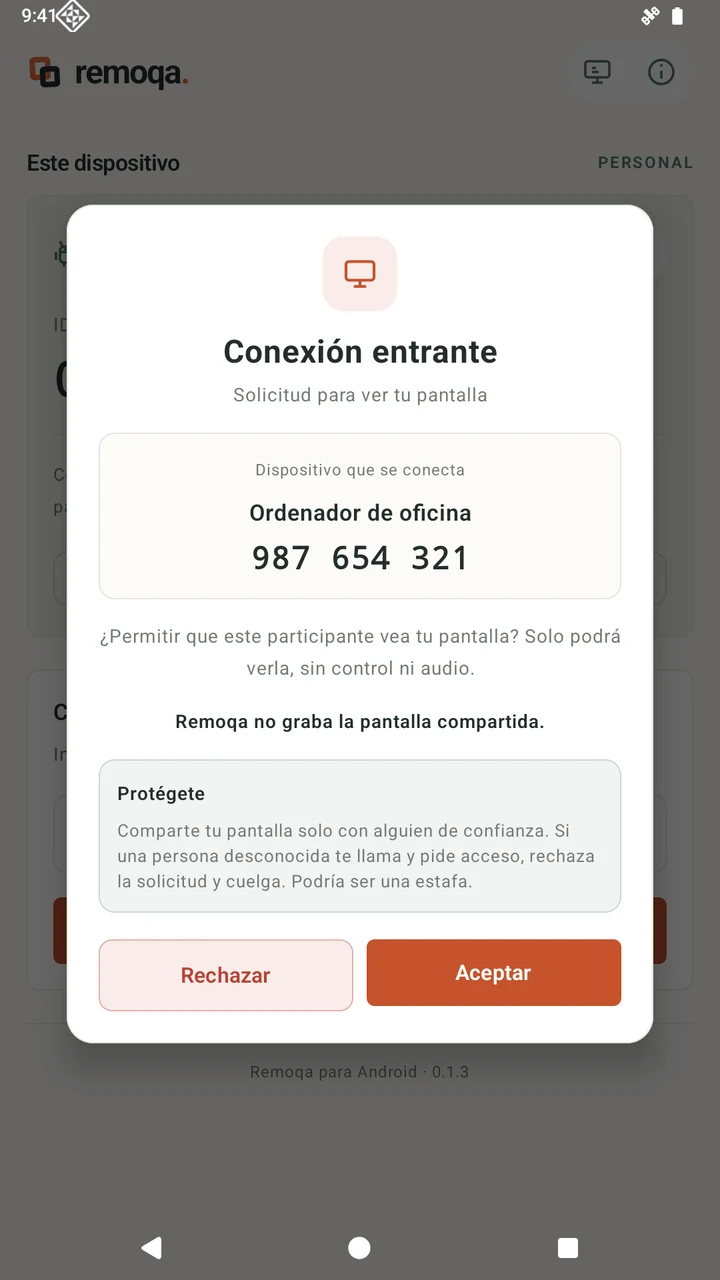
- Comprueba qué ordenador quiere conectarse
En «Conexión entrante» verás el nombre y el ID del equipo. Pídele a la otra persona que te lea el ID de su ordenador por teléfono y, si coincide, toca «Aceptar». Si no esperabas la solicitud, toca «Rechazar».
Elige qué quieres mostrar en Android
Al aceptar la solicitud, Android abre el aviso del sistema. Si te da a elegir entre una aplicación y toda la pantalla, selecciona una sola aplicación para mostrar un fallo que ocurre dentro de ella.
Para pasar de la aplicación de mensajes a los ajustes de notificaciones del móvil, selecciona toda la pantalla y confirma. La otra persona también verá las notificaciones que aparezcan. Detén la transmisión antes de escribir una contraseña o abrir una conversación privada.
Cuando termines, despliega la notificación de Remoqa y toca «Detener». También puedes volver a Remoqa y tocar «Dejar de compartir».
Confirma la transmisión en el iPhone o el iPad
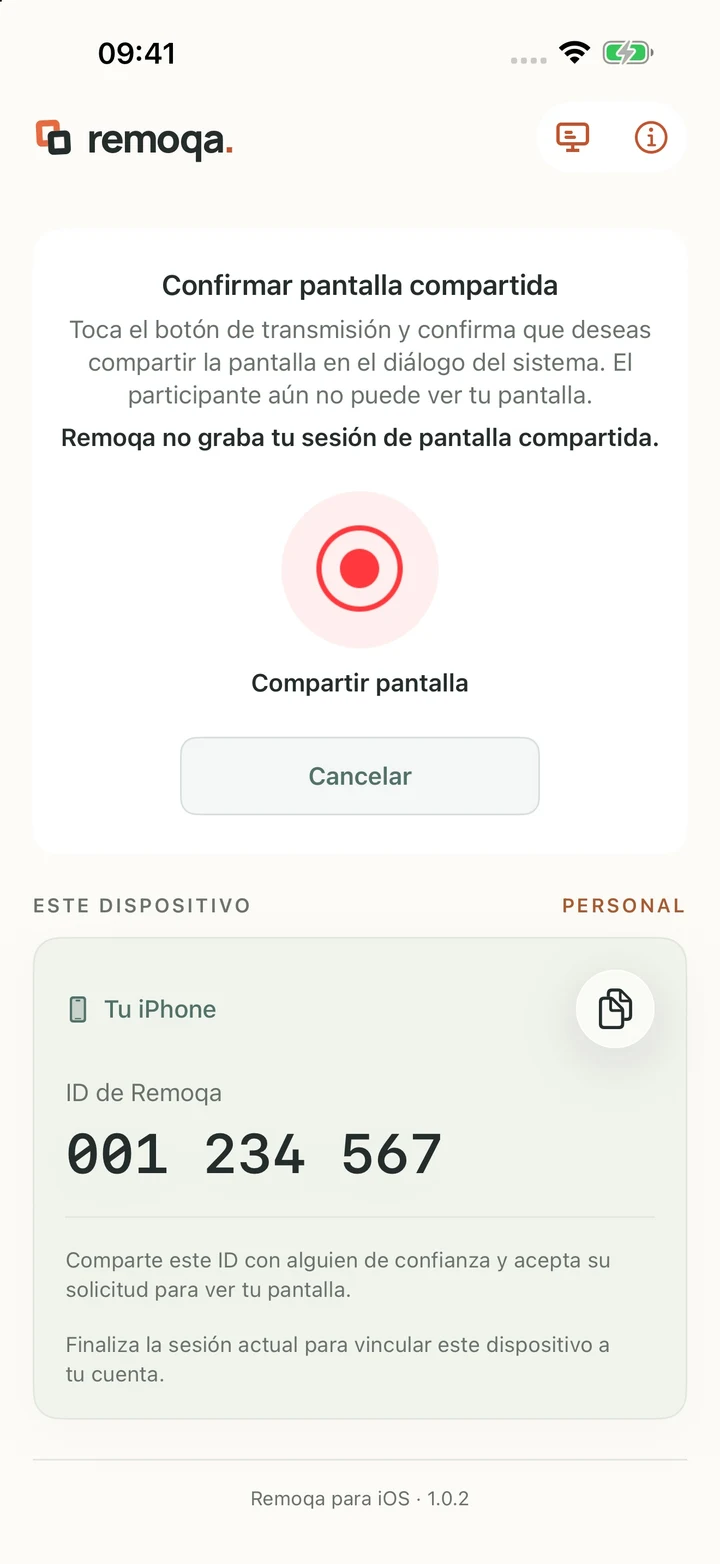
Después de aceptar la solicitud, toca el botón rojo y redondo «Compartir pantalla» en Remoqa. Confirma el inicio de la transmisión en el aviso del sistema.
Cuando la otra persona te diga que ya ve la pantalla, abre los ajustes o la aplicación con la que necesitas ayuda. Verá los cambios de pantalla a medida que los hagas. Detén la transmisión antes de introducir contraseñas o abrir mensajes privados.
Para terminar, toca el indicador rojo de la parte superior de la pantalla y confirma que quieres detener la transmisión. También puedes volver a Remoqa y tocar «Dejar de compartir».
Si la otra persona sigue sin ver tu pantalla
Si no llega la solicitud, abre Remoqa en el móvil y compara el ID de «Este dispositivo» con el que se ha introducido en el ordenador. Deja abierta la aplicación y pide que vuelvan a enviarte la solicitud.
Si la has aceptado pero no hay imagen, completa la selección en el aviso de Android. En el iPhone o el iPad, toca el botón rojo de Remoqa y confirma la transmisión. Si cancelaste o dejaste de compartir, la otra persona tendrá que enviar otra solicitud y tendrás que volver a dar permiso.
Una vez ajustadas las notificaciones, deja de compartir y pide a la otra persona que te envíe un mensaje normal. Así podrás comprobar si aparece el aviso en tu móvil.