Como compartilhar a tela do celular quando você precisa de ajuda
Mostre a tela do Android, iPhone ou iPad a alguém que está no computador. Veja onde encontrar o ID, como autorizar a visualização e como encerrar a transmissão.
Em poucas palavras
Você continua tocando na tela e digitando no celular. A outra pessoa só vê a imagem depois que você aceita a solicitação no Remoqa e confirma o compartilhamento na janela do sistema. Para conversar, mantenham uma ligação à parte, pois o Remoqa transmite apenas a imagem.
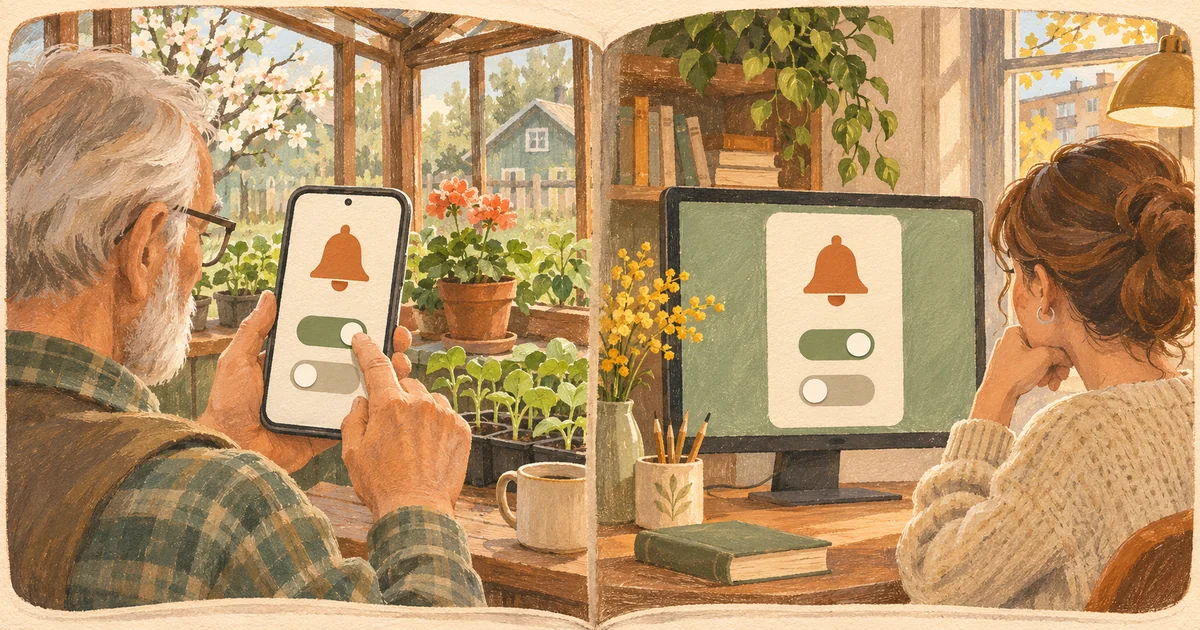
O celular do seu pai parou de avisar quando chega uma mensagem. Você pede que ele abra as configurações, mas há três opções parecidas. Se ele compartilhar a tela, você poderá ler o nome de cada opção e dizer a ele qual ativar.
Convide quem vai ajudar a ver sua tela
Comece pelo celular ou tablet cuja tela você quer mostrar.
- Encontre o ID do celular
Abra o Remoqa no celular. Na seção “Este dispositivo”, procure o “ID Remoqa” de nove dígitos. Se ele ainda não aparecer, toque em “Obter um ID”.
- Passe o ID à pessoa com quem você combinou
Peça que ela abra o Remoqa no computador, digite o ID do seu celular e inicie a conexão. Deixe o aplicativo aberto no celular enquanto aguarda. Você pode autorizar a visualização sem enviar uma senha.
- Confira qual computador está se conectando
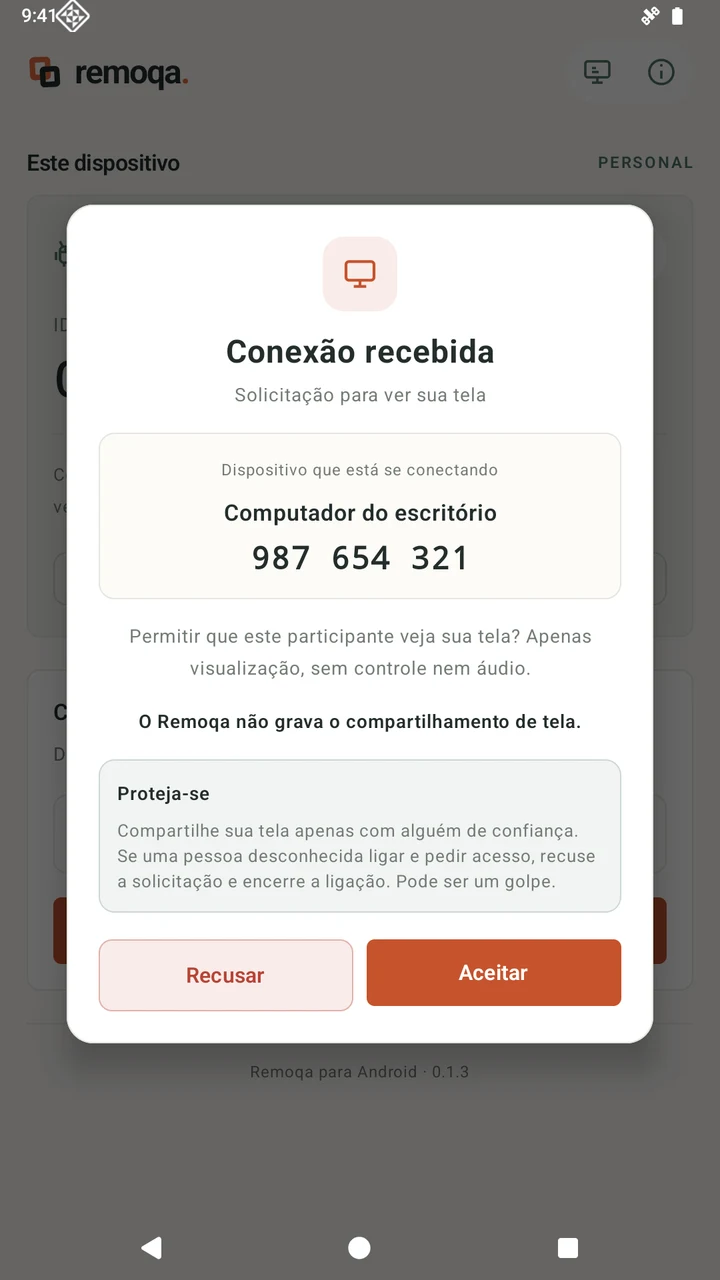
Na janela “Conexão recebida”, você verá o nome e o ID do computador. Peça à pessoa que leia o ID do computador durante a ligação. Se os números forem iguais, toque em “Aceitar”. Se não esperava o pedido, toque em “Recusar”.
Escolha o que mostrar no Android
Depois que você aceitar o pedido, o Android abrirá a janela de compartilhamento do sistema. Se houver a opção de mostrar um aplicativo ou a tela inteira, escolha um único aplicativo para mostrar um erro que acontece dentro dele.
Para passar do aplicativo de mensagens às configurações de notificações do celular, escolha a tela inteira e confirme. Quem estiver acompanhando também verá as notificações que aparecerem. Pare de compartilhar antes de digitar senhas ou abrir conversas particulares.
Quando terminar, expanda a notificação do Remoqa e toque em “Parar”. Você também pode voltar ao aplicativo e tocar em “Parar de compartilhar”.
Confirme a transmissão no iPhone ou iPad
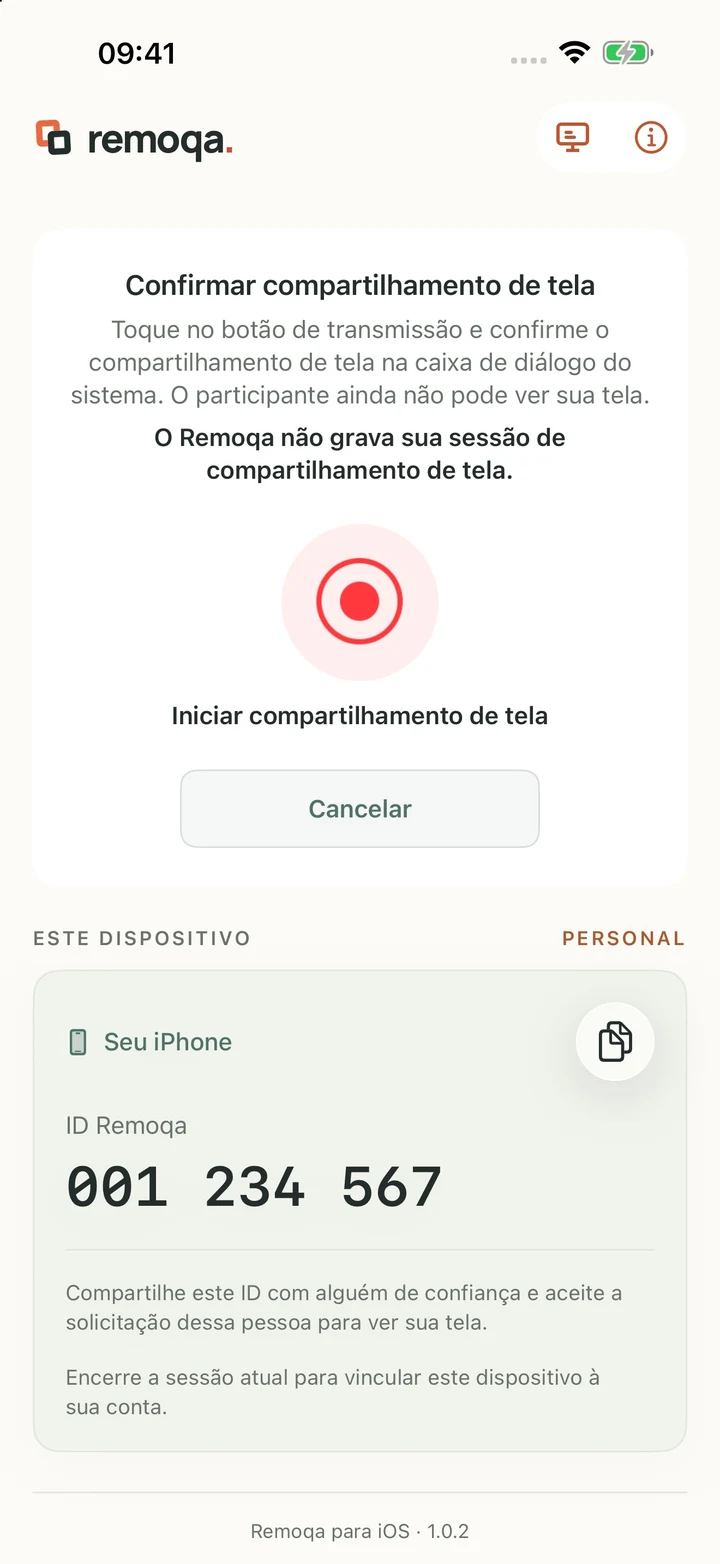
Depois de aceitar o pedido, toque no botão redondo e vermelho “Iniciar compartilhamento de tela” no Remoqa. Na janela do sistema, confirme que deseja iniciar a transmissão.
Quando a pessoa confirmar que já vê a tela, abra as configurações ou o aplicativo com o qual precisa de ajuda. Ela verá cada tela que você abrir. Encerre a transmissão antes de digitar uma senha ou abrir mensagens particulares.
Para encerrar, toque no indicador vermelho na parte superior da tela e confirme a interrupção. Outra opção é voltar ao Remoqa e tocar em “Parar de compartilhar”.
Se a outra pessoa ainda não estiver vendo a tela
Se o pedido não chegar, abra o Remoqa no celular e compare o ID em “Este dispositivo” com o número digitado no computador. Deixe o aplicativo aberto e peça à pessoa que envie o pedido novamente.
Se já aceitou o pedido, mas a imagem ainda não apareceu, conclua a seleção na janela do Android. No iPhone ou iPad, toque no botão vermelho do Remoqa e confirme a transmissão. Se você cancelou ou encerrou o compartilhamento, a pessoa precisará enviar um novo pedido e você terá que autorizar a visualização outra vez.
Depois de ajustar as notificações, pare de compartilhar e peça à pessoa que envie uma mensagem comum. Assim você confere se o aviso aparece no celular.