Kako da podelite ekran telefona kada vam je potrebna pomoć
Pokažite bliskoj osobi ekran Android telefona, iPhone ili iPad uređaja dok je ona za računarom. Pronađite ID, odobrite zahtev i zaustavite deljenje kada završite.
Ukratko
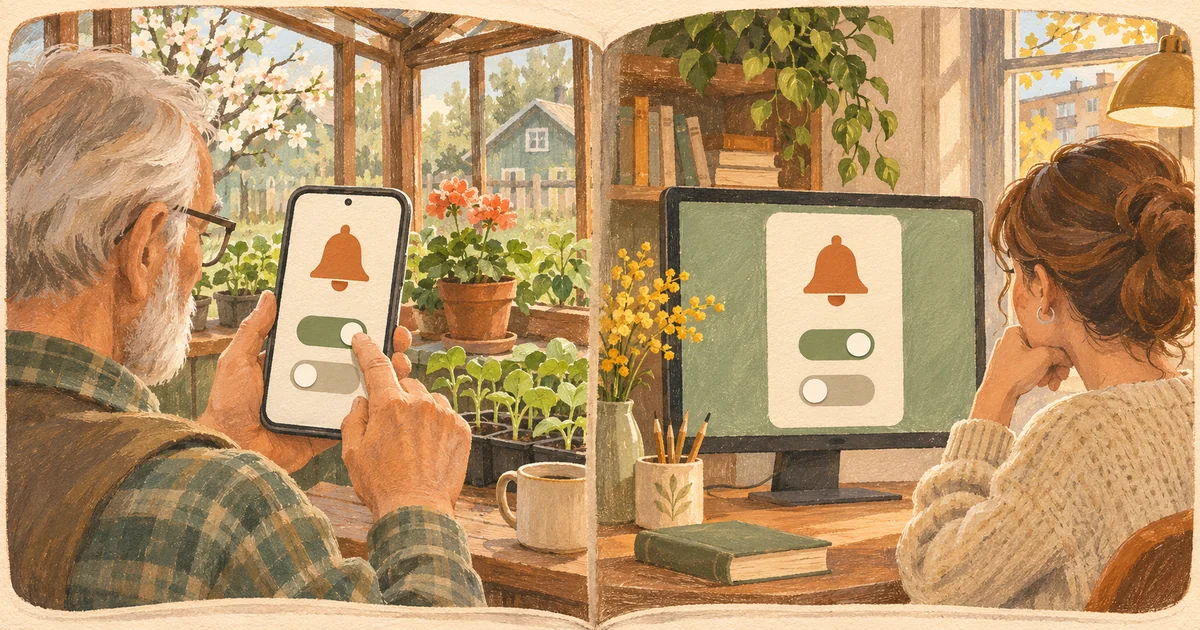
Vi dodirujete ekran i unosite tekst. Druga osoba vidi sliku kada prihvatite njen zahtev u aplikaciji Remoqa i odobrite deljenje u sistemskom prozoru. Za razgovor koristite zaseban poziv jer se zvuk ne prenosi.
Vašem ocu više ne stižu obaveštenja o porukama. Zamolite ga da otvori podešavanja, ali tu su tri slična prekidača. Ako vam pokaže ekran, možete da pročitate šta piše pored svakog i kažete mu koji da uključi.
Pozovite osobu koja će vam pomoći
Počnite na telefonu ili tabletu čiji ekran želite da pokažete.
- Pronađite ID telefona
Otvorite aplikaciju Remoqa na telefonu. U odeljku sa podacima o ovom uređaju pronađite devetocifreni Remoqa ID. Ako ga još nema, dodirnite dugme za dobijanje ID-a.
- Recite ID osobi sa kojom ste se dogovorili
Zamolite je da na računaru otvori Remoqa, unese ID telefona i pokrene povezivanje. Ostavite aplikaciju na telefonu otvorenu dok čekate zahtev. Za ovaj način povezivanja dovoljno je vaše odobrenje i ne morate da šaljete lozinku.
- Proverite sa kog računara stiže zahtev
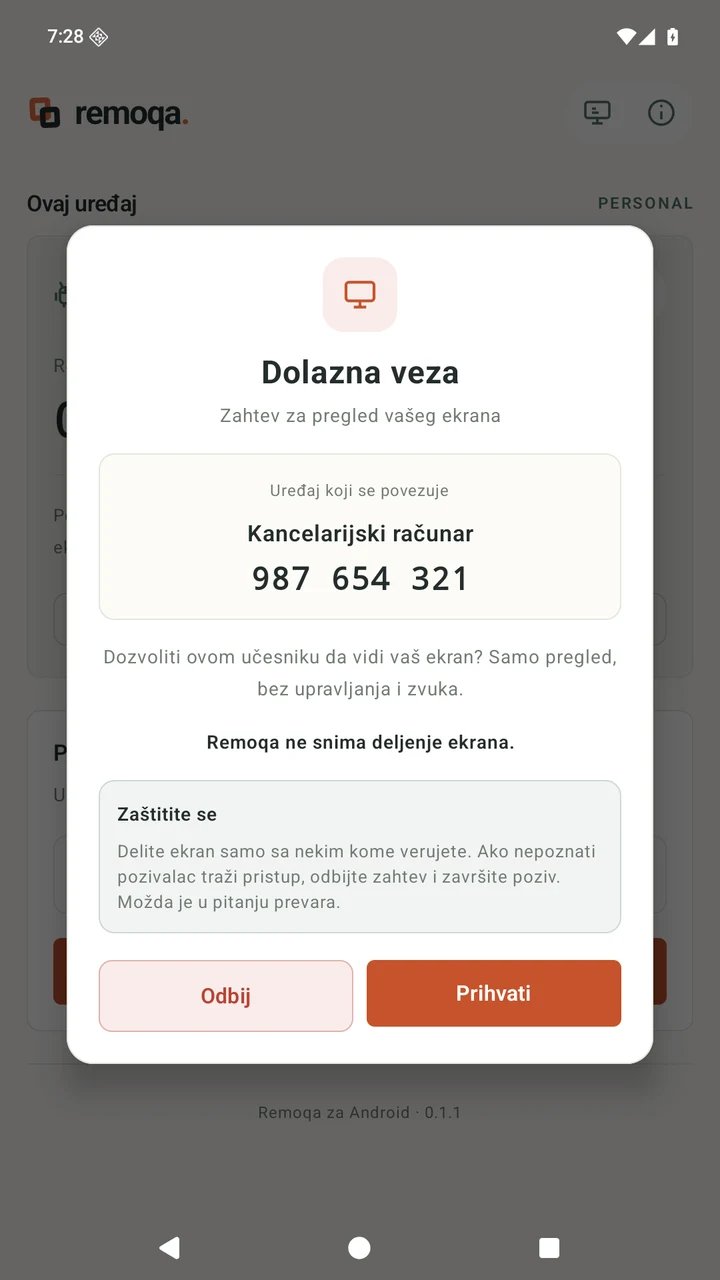
U prozoru za dolaznu vezu videćete ime i ID računara. Zamolite osobu da vam pročita ID svog računara preko telefona. Ako se brojevi podudaraju, prihvatite zahtev. Neočekivan zahtev odbijte.
Izaberite šta želite da pokažete na Androidu
Kada prihvatite zahtev, Android otvara sistemski prozor za deljenje. Ako vam telefon ponudi jednu aplikaciju ili ceo ekran, izaberite jednu aplikaciju kada želite da pokažete grešku samo u njoj.
Ako treba da pređete iz aplikacije za poruke u podešavanja obaveštenja na telefonu, izaberite ceo ekran i potvrdite izbor. Videće se i obaveštenja koja se pojave dok delite ekran. Prekinite deljenje pre nego što unesete lozinku ili otvorite privatne poruke.
Kada završite, proširite obaveštenje aplikacije Remoqa i dodirnite „Zaustavi“. Možete i da se vratite u aplikaciju i izaberete „Zaustavi deljenje“.
Potvrdite prenos ekrana na iPhone ili iPad uređaju
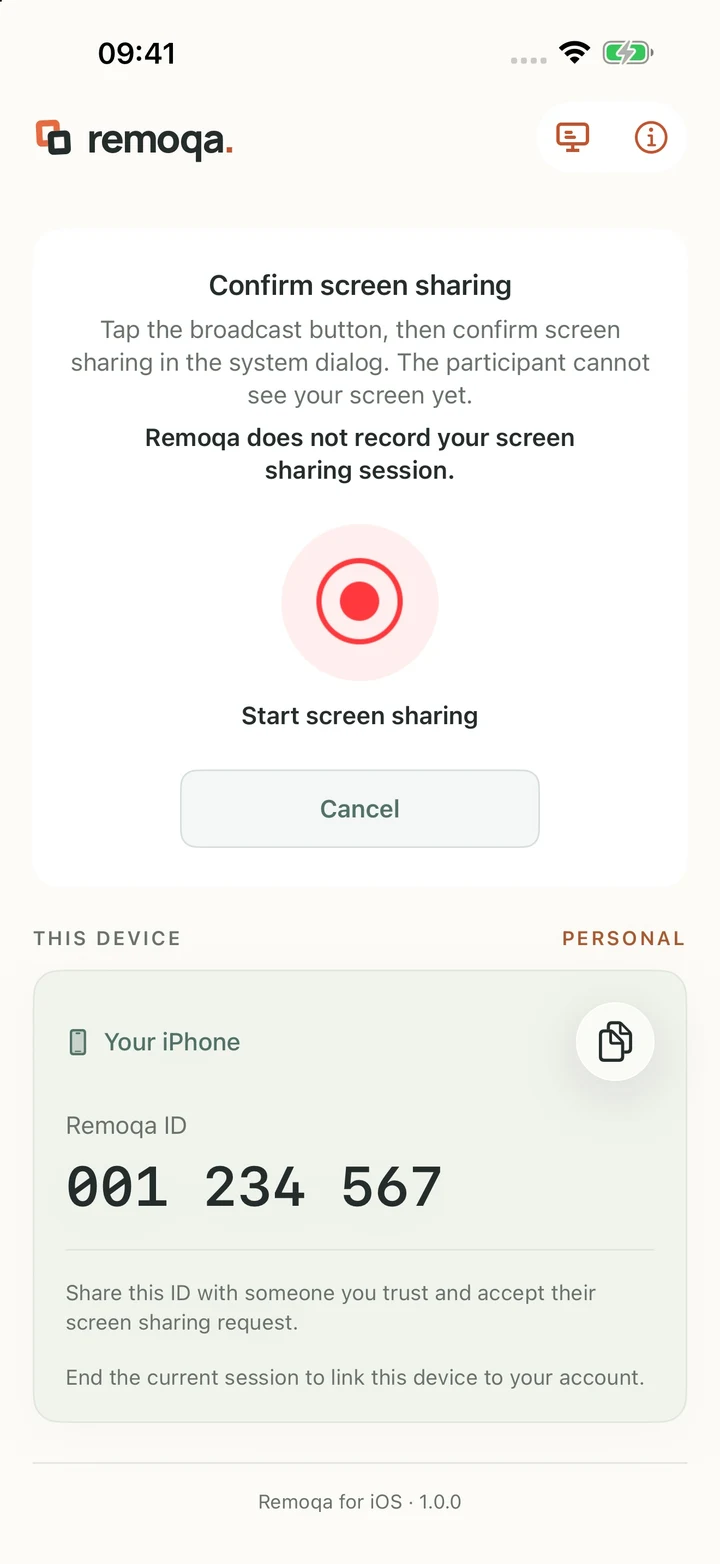
Pošto prihvatite zahtev, dodirnite crveno okruglo dugme za deljenje ekrana u aplikaciji Remoqa. Ako je aplikacija na engleskom, ispod dugmeta piše „Start screen sharing“. Potvrdite početak prenosa u sistemskom prozoru.
Kada druga osoba potvrdi da vidi ekran, otvorite aplikaciju ili podešavanja za koja vam treba pomoć. Ona će videti i sledeći ekran koji otvorite. Prekinite prenos pre unosa lozinke ili otvaranja privatne prepiske.
Za kraj dodirnite crveni indikator prenosa na vrhu ekrana i potvrdite prekid. Možete i da se vratite u Remoqa i zaustavite deljenje u aplikaciji.
Ako osoba za računarom još ne vidi ekran
Ako zahtev nije stigao, otvorite Remoqa na telefonu i uporedite ID ovog uređaja sa brojem koji je druga osoba unela na računaru. Ostavite aplikaciju otvorenu i zamolite je da ponovo pošalje zahtev.
Ako ste prihvatili zahtev, a slike još nema, na Androidu dovršite izbor u sistemskom prozoru. Na iPhone ili iPad uređaju dodirnite crveno dugme u aplikaciji i potvrdite prenos. Ako ste otkazali ili zaustavili deljenje, druga osoba treba da pošalje novi zahtev, a vi da ponovo odobrite prikaz.
Kada podesite obaveštenja, završite deljenje i zamolite drugu osobu da vam pošalje običnu poruku. Tako ćete proveriti da li se obaveštenje pojavljuje na telefonu.