Cara berkongsi skrin telefon apabila anda perlukan bantuan
Tunjukkan skrin Android, iPhone atau iPad anda kepada ahli keluarga melalui komputer mereka. Cari ID telefon, benarkan mereka melihat skrin dan hentikan perkongsian apabila selesai.
Ringkasan
Berikan ID Remoqa sembilan digit telefon kepada orang yang akan membantu. Semak permintaan mereka, terima pada telefon dan sahkan perkongsian dalam tetingkap sistem. Hanya paparan skrin dikongsi. Gunakan panggilan suara untuk berbual.
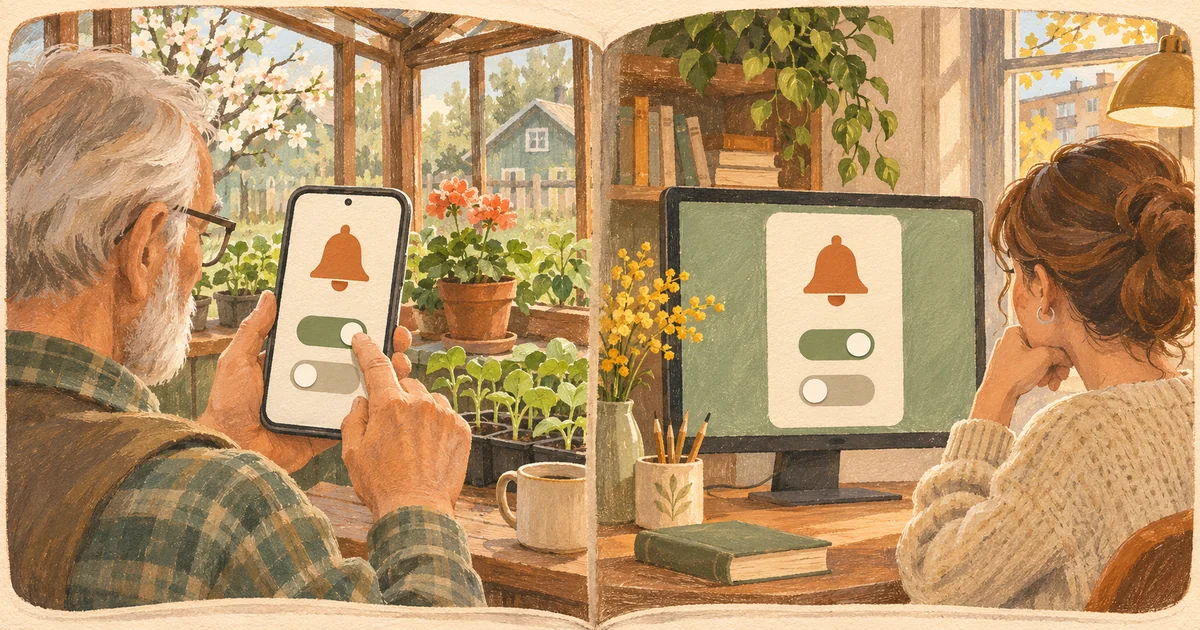
Telefon ayah anda tidak lagi memaparkan pemberitahuan mesej. Apabila dia membuka tetapan, ada tiga suis yang kelihatan hampir sama. Minta dia berkongsi skrin. Anda boleh membaca label pada komputer anda dan menyebut suis yang perlu dia hidupkan.
Minta orang yang membantu menyambung dari komputer
Hubungi orang yang akan membantu dan tanya komputer mana yang akan digunakan. Teruskan panggilan supaya anda dapat mendengar panduan mereka semasa berkongsi skrin.
- Cari ID telefon
Buka Remoqa pada telefon dan cari Remoqa ID sembilan digit di bawah “Peranti ini”. Jika ID belum tertera, ketik “Dapatkan ID”.
- Berikan ID kepada orang yang akan membantu
Minta mereka membuka Remoqa pada komputer, memasukkan ID telefon anda dan memilih “Sambung”. Biarkan Remoqa terbuka pada telefon sementara menunggu permintaan.
- Semak komputer yang ingin menyambung
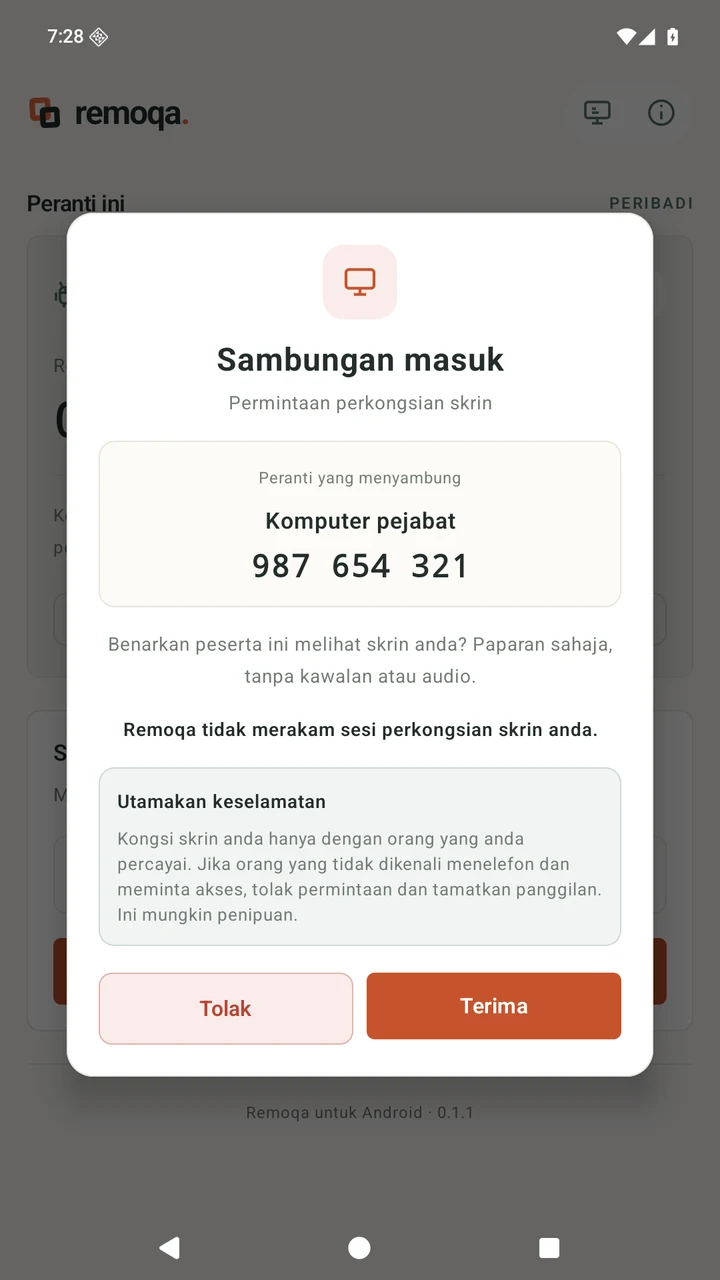
Pada tetingkap “Sambungan masuk”, semak nama komputer dan minta orang itu membacakan ID komputer mereka. Jika ID sepadan, ketik “Terima”. Anda tidak perlu memberikan kata laluan. Ketik “Tolak” jika anda tidak menjangkakan permintaan itu.
Pilih perkara yang hendak dikongsi pada Android
Selepas anda menerima permintaan, Android membuka tetingkap sistem. Jika ada pilihan untuk berkongsi satu aplikasi atau seluruh skrin, pilih satu aplikasi untuk menunjukkan ralat dalam aplikasi itu. Pilih seluruh skrin jika anda perlu beralih daripada aplikasi mesej ke tetapan pemberitahuan telefon. Orang yang membantu juga akan nampak pemberitahuan yang muncul.
Sahkan pilihan dalam tetingkap sistem, kemudian buka halaman yang ingin ditunjukkan. Sebelum menaip kata laluan atau membuka mesej peribadi, hentikan perkongsian. Kembangkan pemberitahuan Remoqa dan ketik “Hentikan”, atau kembali ke Remoqa dan ketik “Hentikan perkongsian”.
Sahkan siaran pada iPhone atau iPad
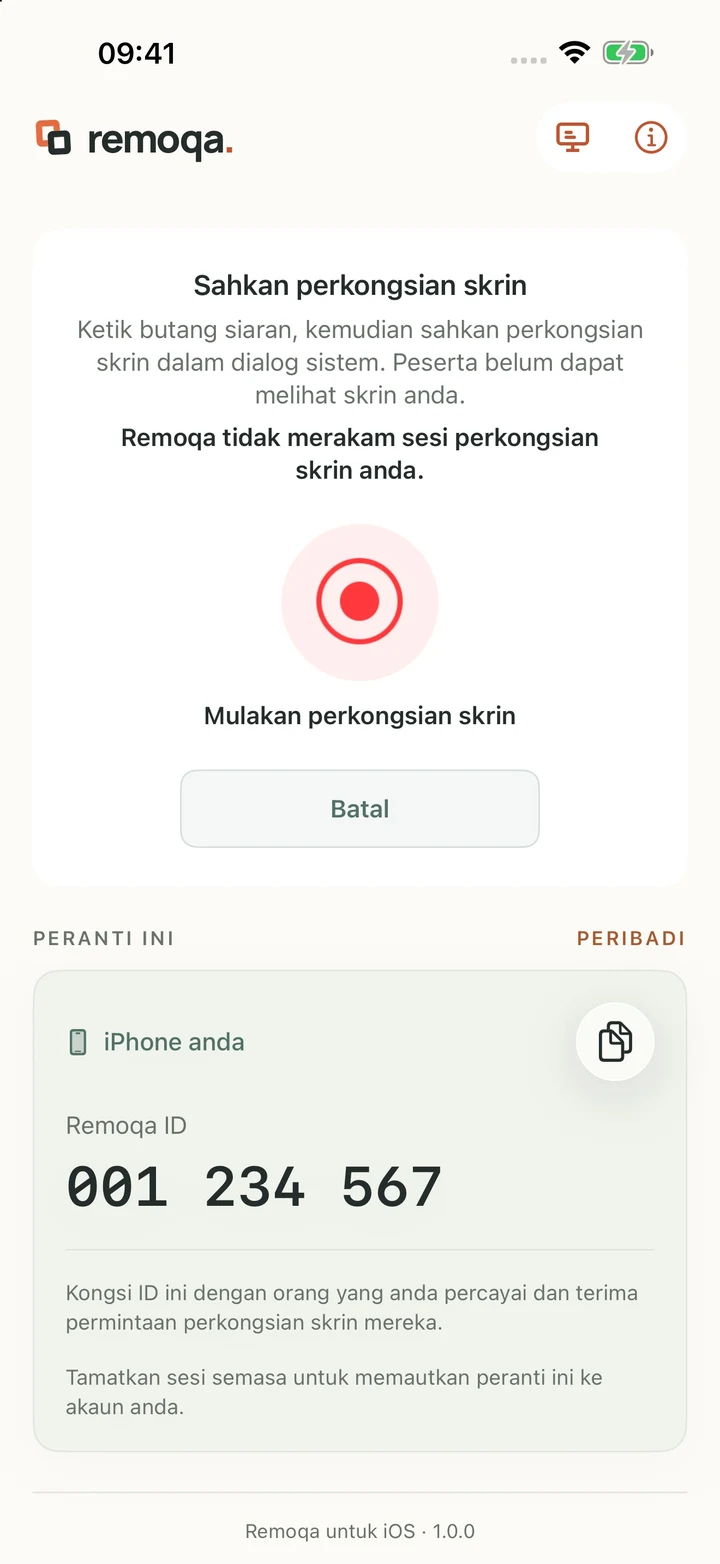
Selepas menerima permintaan, ketik butang bulat merah berlabel “Mulakan perkongsian skrin” dalam Remoqa. Sahkan bahawa anda mahu memulakan siaran dalam tetingkap sistem. Apabila orang yang membantu sudah nampak skrin, buka aplikasi atau tetapan yang hendak ditunjukkan.
Mereka boleh melihat skrin semasa anda beralih antara aplikasi. Sebelum memasukkan kata laluan atau membuka perbualan peribadi, ketik penunjuk siaran merah di bahagian atas skrin dan sahkan untuk berhenti. Anda juga boleh kembali ke Remoqa dan ketik “Hentikan perkongsian”.
Jika skrin telefon masih belum kelihatan
Jika permintaan belum muncul pada telefon, buka Remoqa. Semak ID sembilan digit di bawah “Peranti ini” bersama orang yang membantu, kemudian minta mereka memasukkan ID itu sekali lagi pada komputer dan menyambung semula.
Jika anda sudah menerima permintaan, semak sama ada anda telah mengesahkan pilihan skrin dalam tetingkap Android. Pada iPhone atau iPad, ketik butang merah dahulu, kemudian sahkan siaran dalam tetingkap sistem. Jika anda telah membatalkan atau menghentikan perkongsian, minta mereka menghantar permintaan baharu dan berikan kebenaran sekali lagi.
Selepas membetulkan tetapan pemberitahuan, hentikan perkongsian dan minta mereka menghantar satu mesej biasa. Lihat sama ada pemberitahuannya muncul pada telefon.