วิธีแชร์หน้าจอโทรศัพท์ให้คนที่กำลังช่วยคุณดู
ให้คนในครอบครัวดูหน้าจอ Android, iPhone หรือ iPad ของคุณจากคอมพิวเตอร์ ดูวิธีหา ID ของโทรศัพท์ อนุญาตให้ดูหน้าจอ และหยุดแชร์เมื่อเสร็จ
สรุปสั้น ๆ
บอก ID ของโทรศัพท์ใน Remoqa ซึ่งมีเก้าหลักให้คนที่นัดไว้ว่าจะช่วย ตรวจสอบและตอบรับคำขอ จากนั้นยืนยันการแชร์เมื่อระบบถาม อีกฝ่ายจะเห็นเฉพาะภาพหน้าจอ ให้โทรคุยกันเพื่อฟังคำแนะนำ
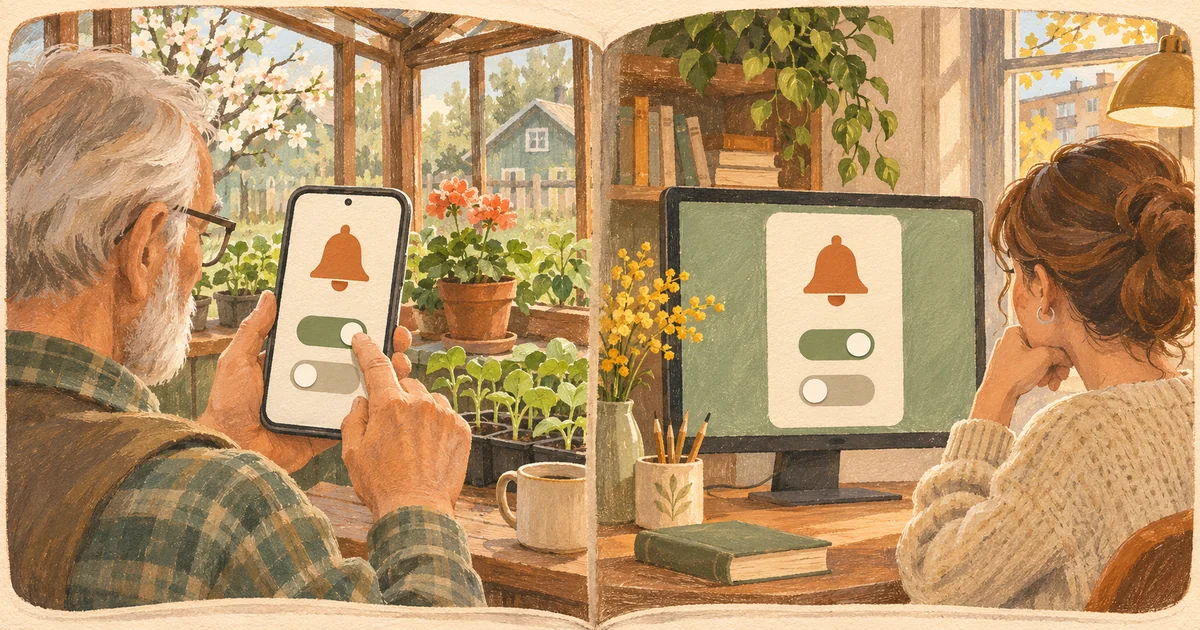
โทรศัพท์ของคุณพ่อไม่แจ้งเตือนเมื่อมีข้อความใหม่ พอเปิดการตั้งค่าก็เจอสวิตช์หน้าตาคล้ายกันสามตัว ลองให้คุณพ่อแชร์หน้าจอ คุณจะได้อ่านชื่อสวิตช์บนคอมพิวเตอร์แล้วบอกได้ว่าต้องให้คุณพ่อเปิดตัวไหน
ให้คนที่ช่วยส่งคำขอจากคอมพิวเตอร์
โทรหาคนที่จะช่วยและตกลงกันว่าจะใช้คอมพิวเตอร์เครื่องไหน ให้คุยสายกันต่อระหว่างแชร์หน้าจอเพื่อจะได้ฟังคำแนะนำไปด้วย
- หา ID ของโทรศัพท์
เปิด Remoqa บนโทรศัพท์ มองหา Remoqa ID เก้าหลักในส่วน “อุปกรณ์นี้” หากยังไม่มี ID ให้แตะ “รับ ID”
- บอก ID ให้คนที่นัดหมายไว้
ให้อีกฝ่ายเปิด Remoqa บนคอมพิวเตอร์ ป้อน ID ของโทรศัพท์คุณ แล้วเลือก “เชื่อมต่อ” ระหว่างรอคำขอให้เปิด Remoqa ค้างไว้บนโทรศัพท์
- ตรวจสอบว่าเป็นคอมพิวเตอร์ของอีกฝ่าย
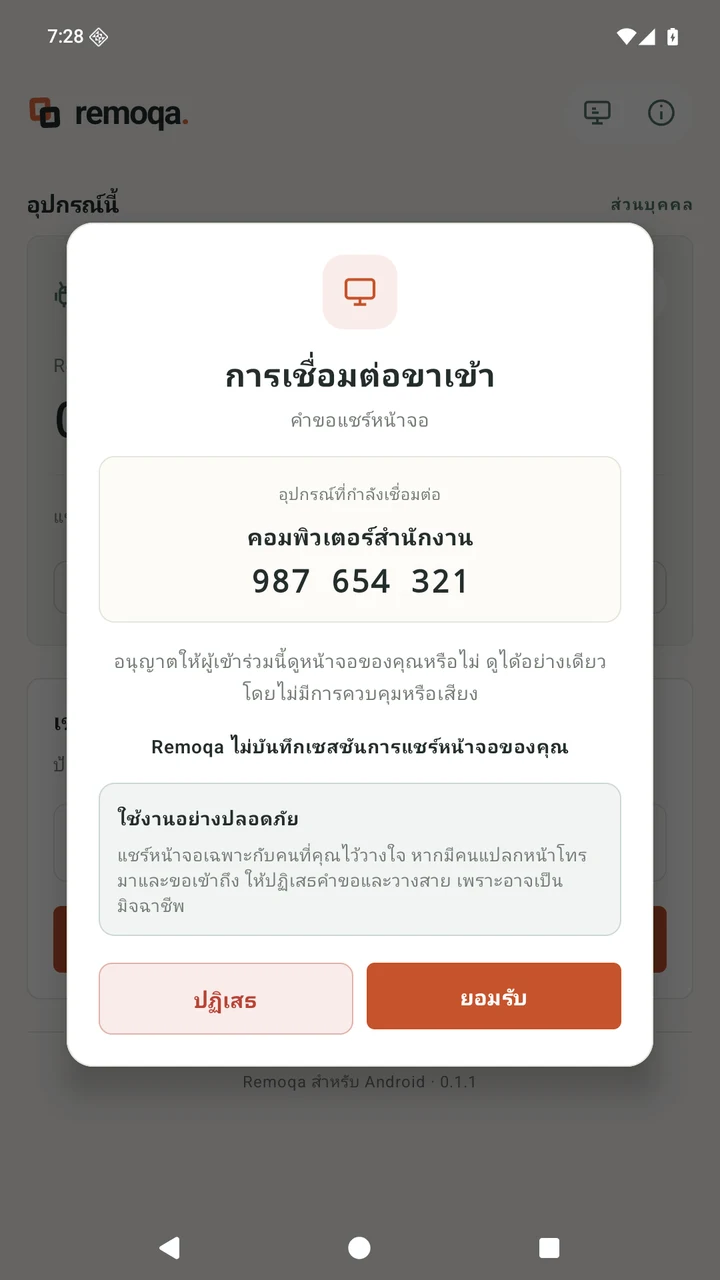
เมื่อหน้าต่าง “การเชื่อมต่อขาเข้า” ปรากฏขึ้น ให้ดูชื่อคอมพิวเตอร์ แล้วขอให้อีกฝ่ายอ่าน ID ของคอมพิวเตอร์ให้ฟัง หากตรงกับที่เห็นในหน้าต่าง ให้แตะ “ยอมรับ” คุณไม่ต้องบอกรหัสผ่าน หากมีคำขอโดยที่ไม่ได้นัดไว้ ให้แตะ “ปฏิเสธ”
เลือกสิ่งที่จะแชร์บน Android
หลังจากตอบรับคำขอ Android จะเปิดหน้าต่างของระบบ หากมีตัวเลือกให้แชร์แอปเดียวหรือทั้งหน้าจอ ให้เลือกแอปเดียวเมื่อต้องการให้อีกฝ่ายดูข้อผิดพลาดในแอปนั้น หากต้องสลับจากแอปข้อความไปยังการตั้งค่าการแจ้งเตือนของโทรศัพท์ ให้เลือกทั้งหน้าจอ อีกฝ่ายจะเห็นการแจ้งเตือนที่ปรากฏขึ้นด้วย
ยืนยันตัวเลือกในหน้าต่างของระบบ แล้วเปิดหน้าที่ต้องการความช่วยเหลือ ก่อนพิมพ์รหัสผ่านหรือเปิดข้อความส่วนตัว ให้หยุดแชร์โดยขยายการแจ้งเตือนของ Remoqa แล้วแตะ “หยุด” หรือกลับไปที่ Remoqa แล้วแตะ “หยุดแชร์”
ยืนยันการถ่ายทอดหน้าจอบน iPhone หรือ iPad
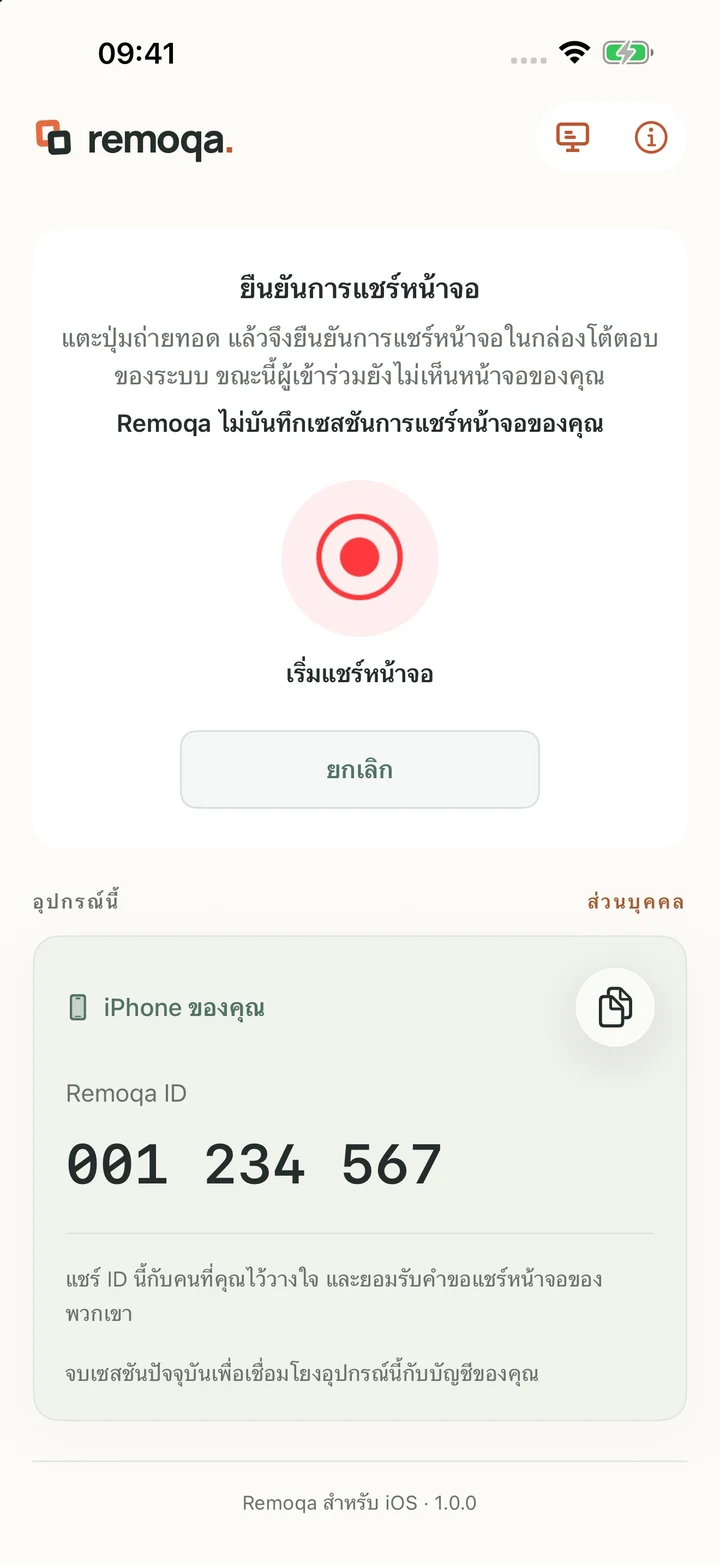
หลังจากตอบรับคำขอ ให้แตะปุ่มวงกลมสีแดงที่มีข้อความ “เริ่มแชร์หน้าจอ” ใน Remoqa แล้วยืนยันการเริ่มถ่ายทอดในหน้าต่างของระบบ เมื่ออีกฝ่ายเห็นหน้าจอแล้ว ให้เปิดแอปหรือการตั้งค่าที่ต้องการให้ช่วยดู
อีกฝ่ายจะเห็นหน้าจอขณะที่คุณสลับแอป ก่อนป้อนรหัสผ่านหรือเปิดแชตส่วนตัว ให้แตะสัญลักษณ์การถ่ายทอดสีแดงที่ด้านบนของหน้าจอแล้วยืนยันการหยุด หรือกลับไปที่ Remoqa แล้วแตะ “หยุดแชร์”
หากอีกฝ่ายยังไม่เห็นหน้าจอ
หากไม่มีคำขอปรากฏบนโทรศัพท์ ให้เปิด Remoqa แล้วเทียบ ID เก้าหลักในส่วน “อุปกรณ์นี้” กับหมายเลขที่อีกฝ่ายป้อนบนคอมพิวเตอร์ จากนั้นขอให้ส่งคำขออีกครั้ง
หากตอบรับแล้วแต่ภาพยังไม่ขึ้น บน Android ให้ตรวจสอบว่าได้ยืนยันสิ่งที่จะแชร์ในหน้าต่างของระบบแล้ว ส่วน iPhone หรือ iPad ต้องแตะปุ่มสีแดงใน Remoqa แล้วยืนยันการถ่ายทอดในหน้าต่างของระบบด้วย หากยกเลิกหรือหยุดแชร์ไปแล้ว ให้อีกฝ่ายส่งคำขอใหม่และอนุญาตให้ดูอีกครั้ง
เมื่อแก้การตั้งค่าการแจ้งเตือนเสร็จ ให้หยุดแชร์แล้วขอให้อีกฝ่ายส่งข้อความมาสักข้อความเพื่อดูว่าโทรศัพท์แจ้งเตือนหรือยัง