Cara berbagi layar ponsel saat Anda membutuhkan bantuan
Perlihatkan layar Android, iPhone, atau iPad kepada anggota keluarga lewat komputer mereka. Temukan ID ponsel, izinkan mereka melihat layar, lalu akhiri sesi setelah selesai.
Ringkasan
Berikan ID Remoqa ponsel yang terdiri dari sembilan digit kepada orang yang akan membantu. Periksa dan terima permintaannya, lalu konfirmasikan berbagi layar saat diminta oleh sistem. Hanya tampilan layar yang dikirim. Gunakan panggilan suara untuk berbicara.
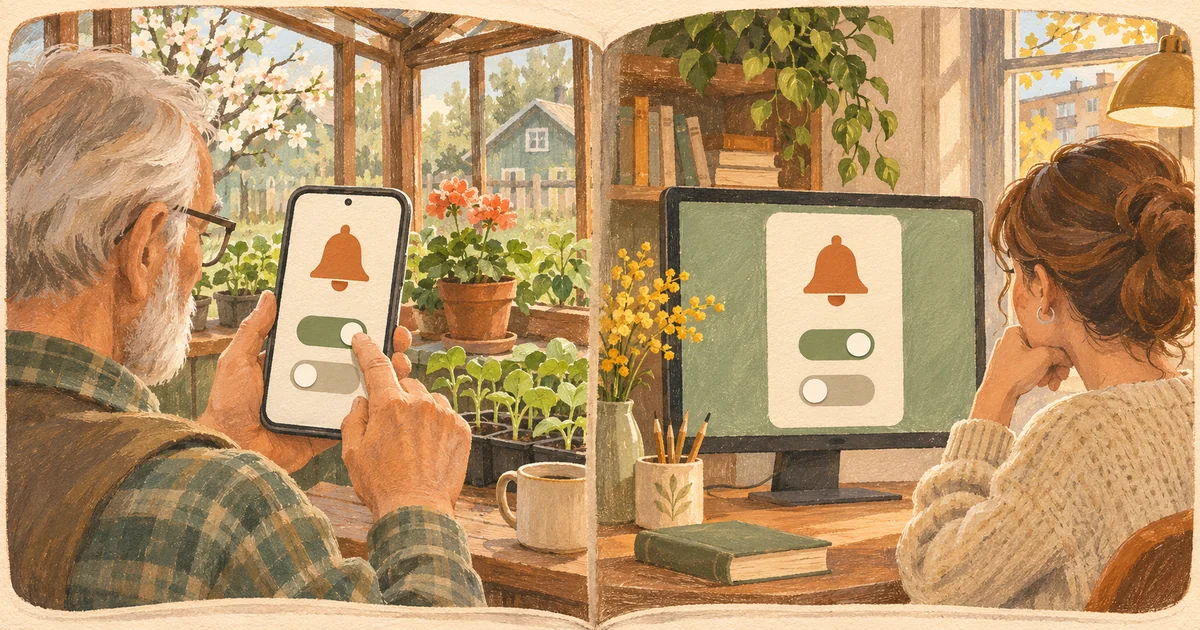
Ponsel ayah Anda tidak lagi menampilkan notifikasi pesan. Saat membuka pengaturan, ia menemukan tiga sakelar yang hampir sama. Minta ayah berbagi layar agar Anda bisa membaca nama setiap sakelar dari komputer dan memberi tahu mana yang perlu ia aktifkan.
Minta orang yang membantu terhubung dari komputer
Telepon orang yang akan membantu dan tanyakan komputer mana yang akan digunakan. Tetaplah terhubung melalui telepon agar Anda dapat mendengar petunjuk saat berbagi layar.
- Cari ID ponsel
Buka Remoqa di ponsel. Di bagian “Perangkat ini”, cari Remoqa ID yang terdiri dari sembilan digit. Jika ID belum muncul, ketuk “Dapatkan ID”.
- Berikan ID kepada orang yang akan membantu
Minta mereka membuka Remoqa di komputer, memasukkan ID ponsel Anda, lalu memilih “Hubungkan”. Biarkan Remoqa tetap terbuka di ponsel sambil menunggu permintaan.
- Periksa komputer yang meminta akses
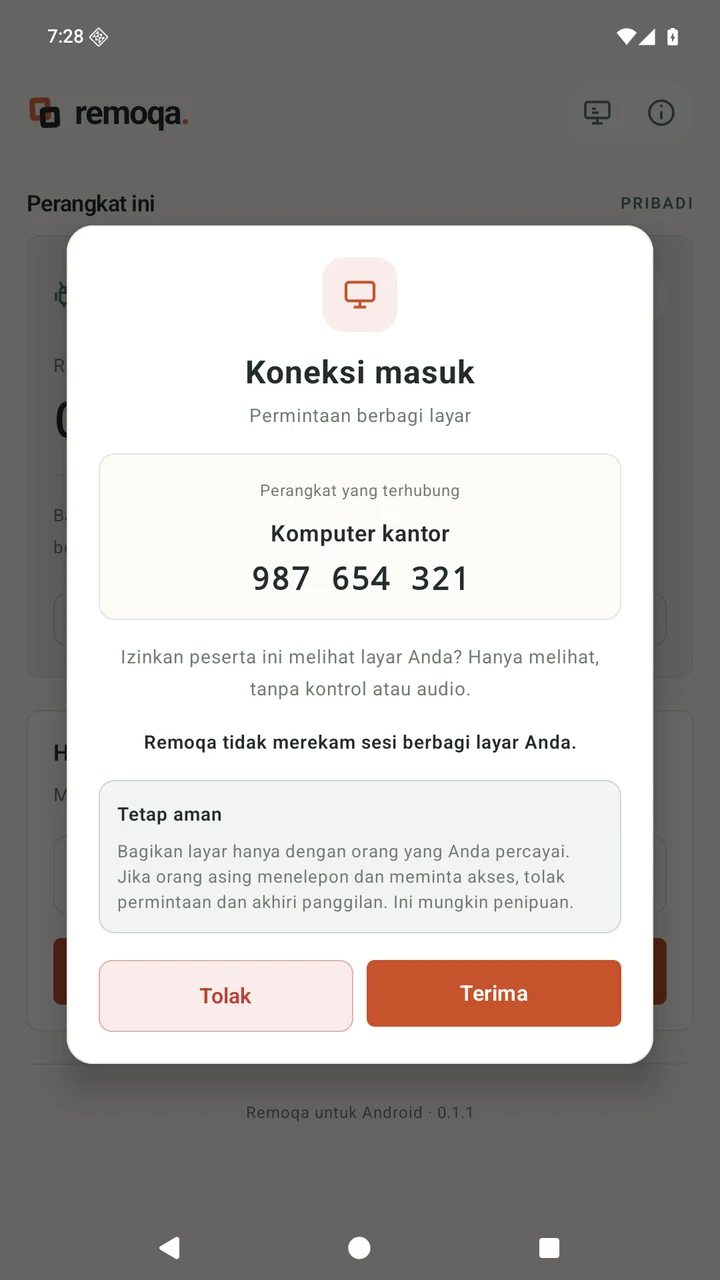
Di jendela “Koneksi masuk”, periksa nama komputer. Minta orang itu membacakan ID komputernya dan cocokkan dengan ID yang tertera. Jika sesuai, ketuk “Terima”. Anda tidak perlu memberikan kata sandi. Ketuk “Tolak” jika Anda tidak mengharapkan permintaan tersebut.
Pilih bagian yang ingin ditampilkan di Android
Setelah Anda menerima permintaan, Android menampilkan dialog sistem. Jika ada pilihan antara satu aplikasi dan seluruh layar, pilih satu aplikasi untuk memperlihatkan pesan kesalahan di aplikasi itu. Pilih seluruh layar jika Anda perlu berpindah dari aplikasi pesan ke pengaturan notifikasi ponsel. Notifikasi yang muncul juga akan terlihat oleh orang yang membantu.
Konfirmasikan pilihan Anda di dialog sistem, lalu buka halaman yang ingin ditunjukkan. Sebelum mengetik kata sandi atau membuka pesan pribadi, hentikan berbagi layar. Buka detail notifikasi Remoqa dan ketuk “Hentikan”, atau kembali ke Remoqa dan ketuk “Hentikan berbagi”.
Konfirmasikan siaran di iPhone atau iPad
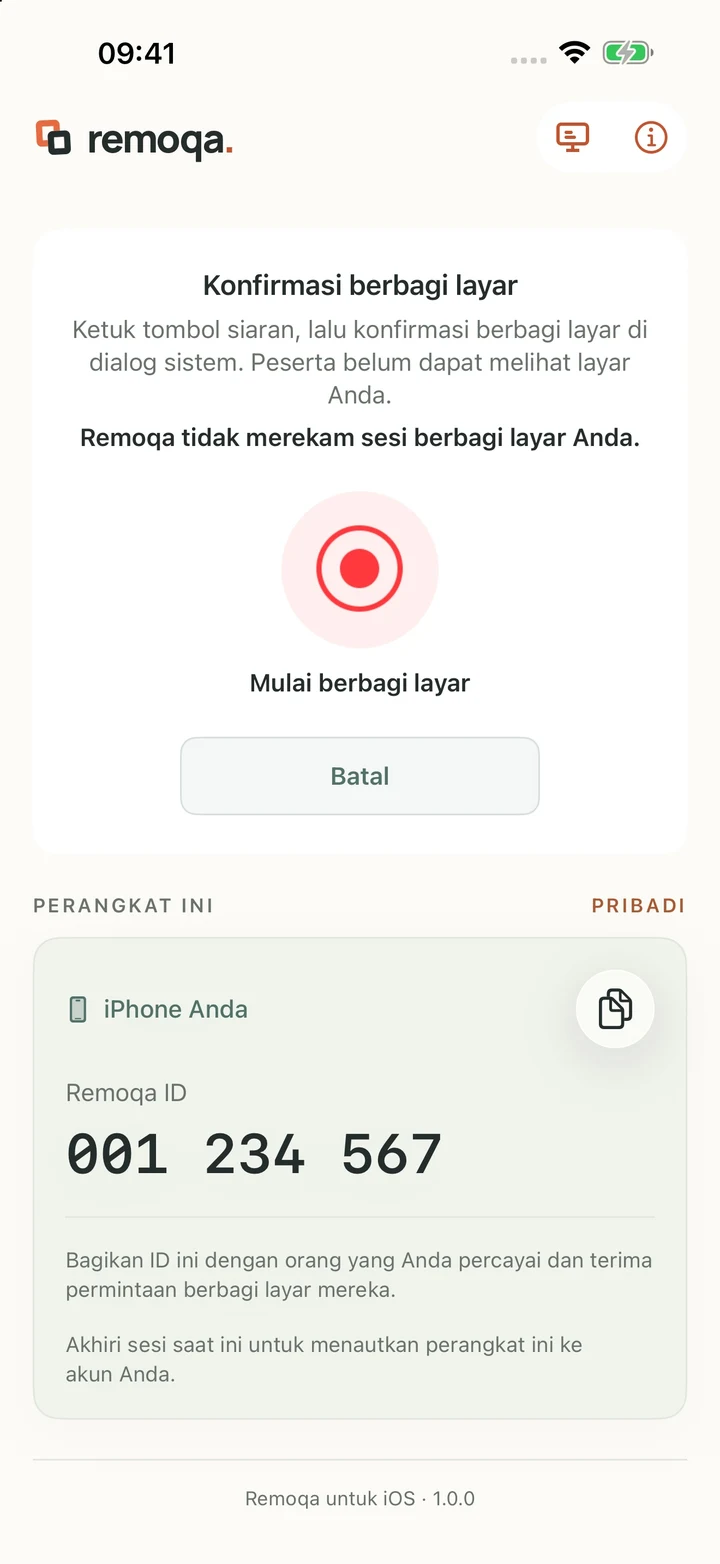
Setelah menerima permintaan, ketuk tombol bulat merah berlabel “Mulai berbagi layar” di Remoqa. Konfirmasikan di dialog sistem untuk memulai siaran. Begitu orang yang membantu dapat melihat layar Anda, buka aplikasi atau pengaturan yang ingin ditunjukkan.
Mereka bisa melihat tampilan layar saat Anda berpindah aplikasi. Sebelum memasukkan kata sandi atau membuka percakapan pribadi, ketuk indikator siaran berwarna merah di bagian atas layar, lalu konfirmasikan untuk berhenti. Anda juga bisa kembali ke Remoqa dan mengetuk “Hentikan berbagi”.
Jika layar ponsel belum terlihat
Jika permintaan belum muncul, buka Remoqa di ponsel. Cocokkan ID sembilan digit di bagian “Perangkat ini” dengan ID yang dimasukkan di komputer, lalu minta orang yang membantu mencoba terhubung lagi.
Jika permintaan sudah diterima, pastikan Anda sudah mengonfirmasi layar yang ingin dibagikan di dialog Android. Di iPhone atau iPad, ketuk tombol merah lalu konfirmasikan siaran di dialog sistem. Jika Anda sudah membatalkan atau mengakhiri sesi, minta orang yang membantu mengirim permintaan baru dan berikan izin lagi.
Setelah pengaturan notifikasi diperbaiki, hentikan berbagi layar dan minta mereka mengirim pesan biasa. Periksa apakah notifikasinya muncul di ponsel.