需要帮忙时,怎样把手机屏幕分享给对方
让亲友在电脑上看到你的 Android 手机、iPhone 或 iPad 屏幕。了解在哪里找到设备 ID、怎样同意对方查看,以及何时停止共享。
要点
把手机的九位数 Remoqa ID 告诉约好帮忙的人,核对并接受对方的请求,再按手机系统的提示开始共享。共享时只有画面,可以另外打电话交谈。
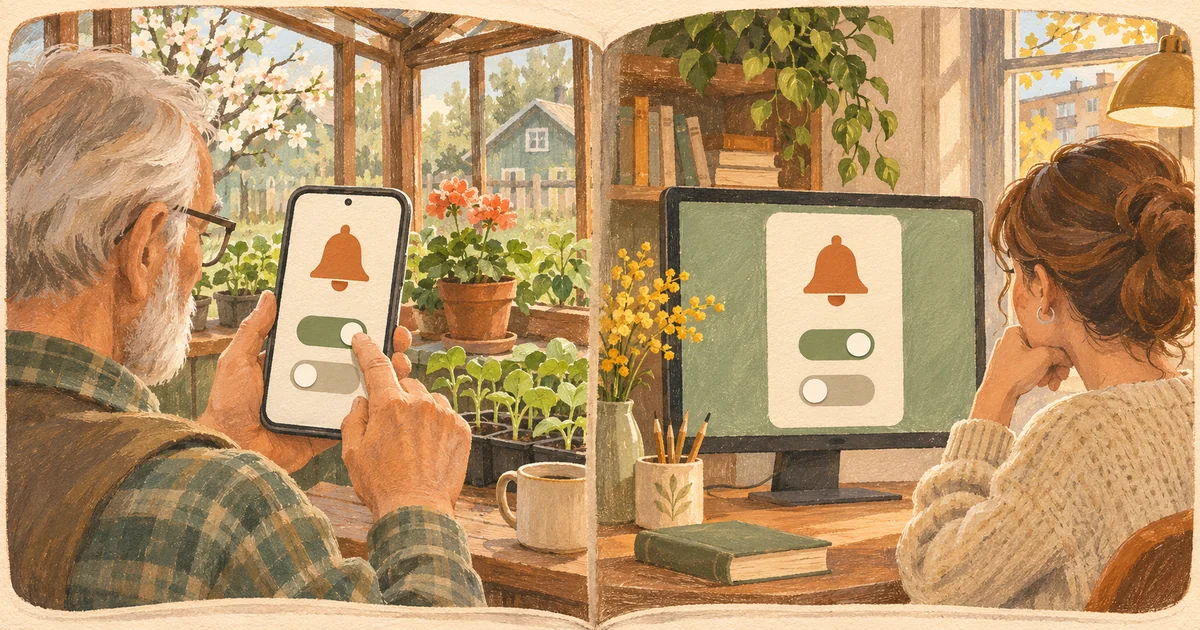
爸爸的手机收不到消息提醒了。你请他打开通知设置,他却看到三个差不多的开关。让他把屏幕分享给你,你就能读出开关的名称,让他自己打开需要的那一个。
请对方从电脑连接你的手机
先和对方通个电话,约好让哪台电脑连接。通话可以一直保持,这样对方看着画面就能告诉你下一步点哪里。
- 找到手机的 ID
在手机上打开 Remoqa,到“此设备”查看九位数 Remoqa ID。如果还没有 ID,轻点“获取 ID”。
- 请对方发来请求
把 ID 告诉约好帮忙的人,请对方在电脑上打开 Remoqa,输入你的 ID 并点“连接”。等待时让手机上的 Remoqa 保持打开。
- 核对是哪台电脑
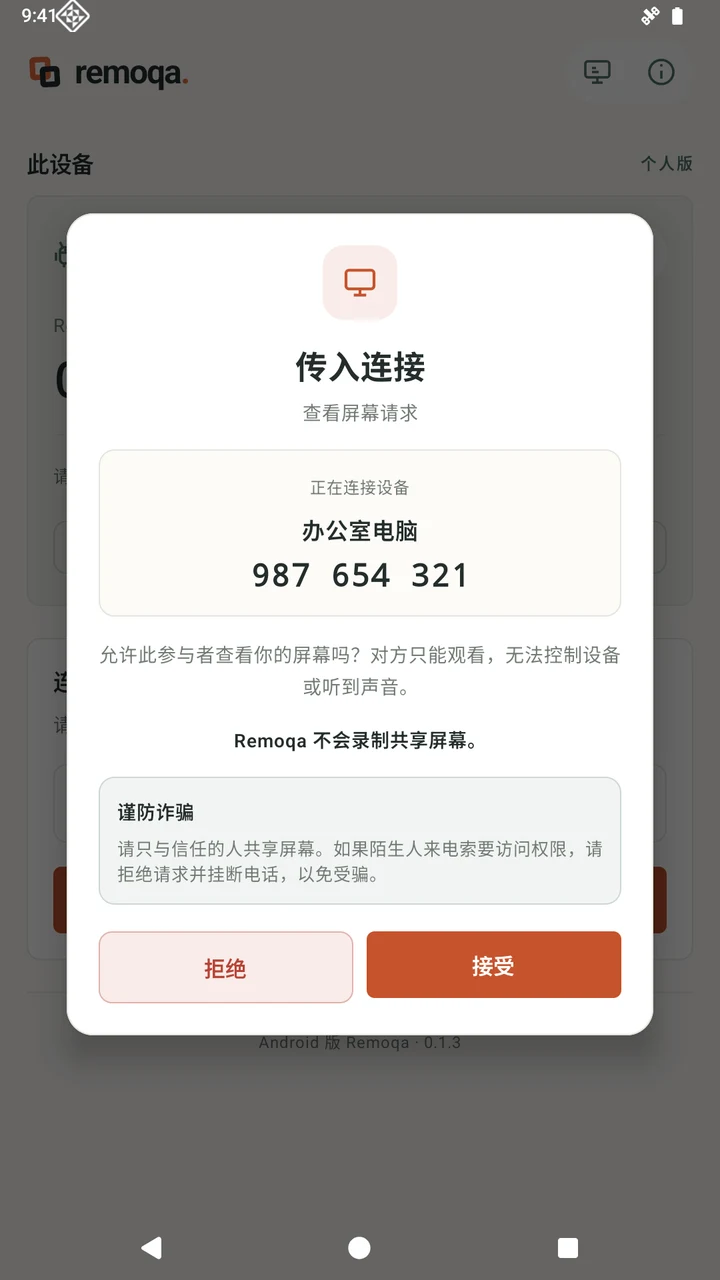
在手机的“传入连接”窗口查看电脑名称,再请对方读出电脑的 ID。确认与窗口中的 ID 一致后,轻点“接受”。同意这次查看无需提供密码。若没人和你约好连接,轻点“拒绝”。
在 Android 上选择共享范围
接受请求后,Android 会弹出系统窗口。如果可以选择共享单个应用或整个屏幕,只需让对方看某个应用的报错时,就选那个应用。如果要从聊天应用切换到系统通知设置,就选整个屏幕。这时弹出的通知对方也能看到。
在系统窗口中确认后,打开需要帮助的页面。输密码或查看私人消息前先停止共享。要结束这次共享,展开 Remoqa 的通知并轻点“停止”,也可以回到 Remoqa,轻点“停止共享”。
在 iPhone 或 iPad 上开始屏幕直播
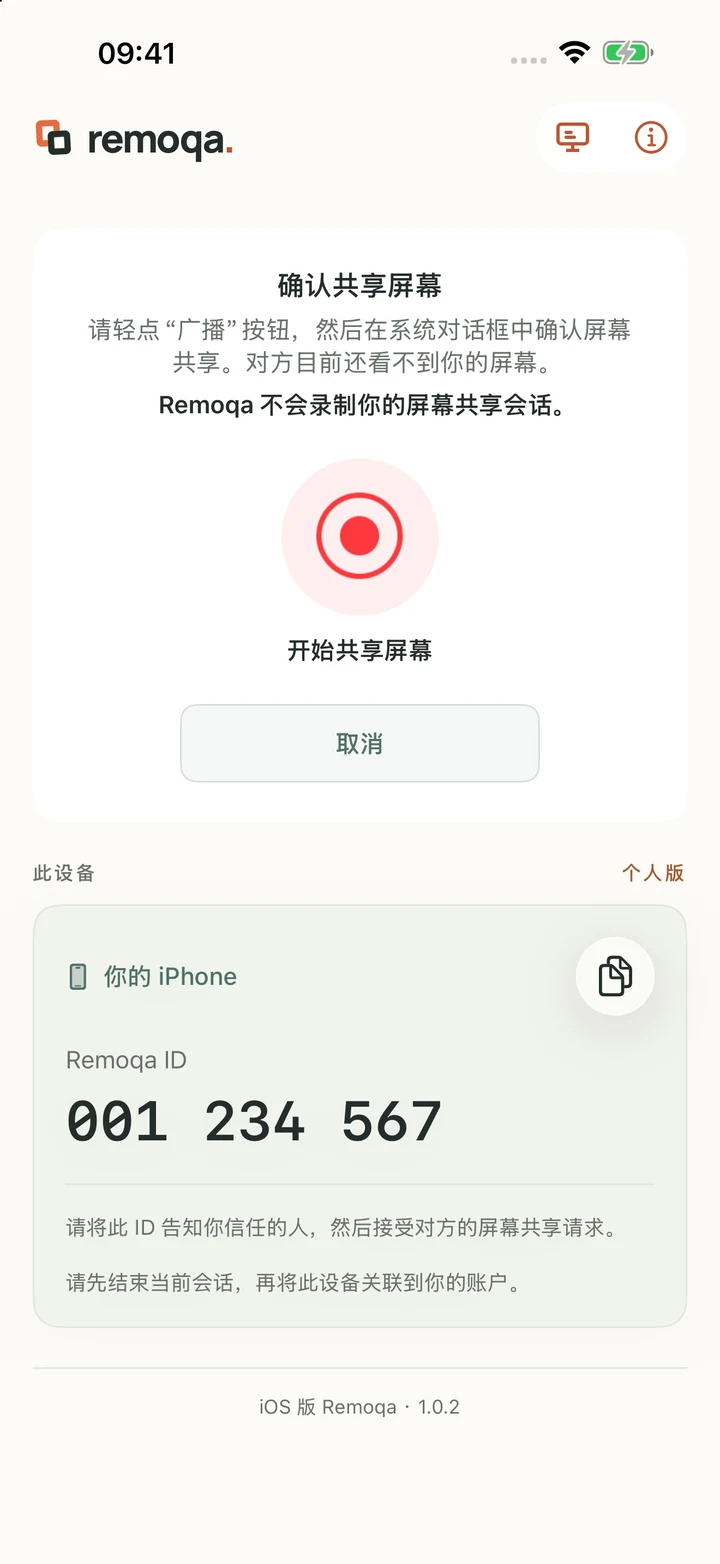
接受请求后,在 Remoqa 中轻点“开始共享屏幕”上方的红色圆形按钮,再在系统窗口中确认开始直播。等对方看到画面后,打开需要查看的应用或设置。
对方会看到你切换页面的过程。输入密码或打开私人聊天前,轻点屏幕顶部的红色直播指示标记并确认停止,也可以回到 Remoqa 轻点“停止共享”。
对方还在等画面怎么办
手机上没有出现请求?打开 Remoqa,将“此设备”中的九位数 ID 与对方在电脑上输入的号码逐位核对,再请对方重新连接。
已经接受请求,对方仍看不到画面?在 Android 上确认已在系统窗口中选好共享内容并开始共享。在 iPhone 或 iPad 上,轻点红色按钮后还要在系统窗口中确认直播。若已取消或停止共享,请对方重新发起请求,再次同意查看。
调好通知后,先结束共享,再请对方发一条普通消息,看看手机会不会弹出提醒。