Cách chia sẻ màn hình điện thoại khi cần người giúp
Cho người thân xem màn hình Android, iPhone hoặc iPad từ máy tính. Tìm ID trên điện thoại, xác nhận yêu cầu và dừng chia sẻ khi xong.
Tóm tắt
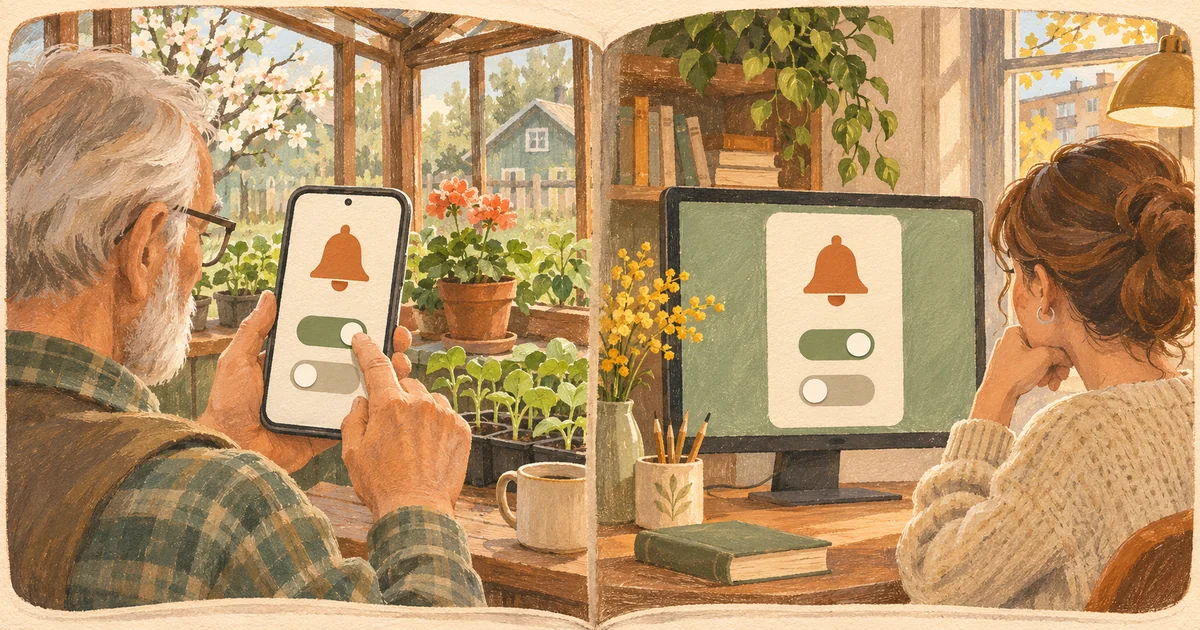
Bạn chạm và nhập trên điện thoại của mình. Người giúp chỉ thấy hình ảnh sau khi bạn chấp nhận yêu cầu trong Remoqa và cho phép chia sẻ trong hộp thoại của hệ thống. Hãy gọi điện riêng để hai người có thể trao đổi vì phiên chia sẻ không truyền âm thanh.
Điện thoại của bố bạn không còn báo khi có tin nhắn. Bạn nhờ bố mở phần cài đặt, nhưng trên màn hình có ba tuỳ chọn trông gần giống nhau. Khi bố chia sẻ màn hình, bạn có thể đọc tên cả ba rồi chỉ cho bố biết nên bật mục nào.
Mời người giúp xem màn hình
Bắt đầu từ chiếc điện thoại hoặc máy tính bảng có màn hình bạn muốn chia sẻ.
- Tìm ID của điện thoại
Mở Remoqa trên điện thoại. Trong mục “Thiết bị này”, tìm “ID Remoqa” gồm chín chữ số. Nếu chưa có ID, hãy chạm vào “Lấy ID”.
- Gửi ID cho người bạn đã hẹn
Nhờ họ mở Remoqa trên máy tính, nhập ID điện thoại và kết nối. Giữ Remoqa mở trên điện thoại trong khi chờ yêu cầu. Bạn có thể cho phép họ xem mà không cần gửi mật khẩu.
- Kiểm tra máy tính đang kết nối
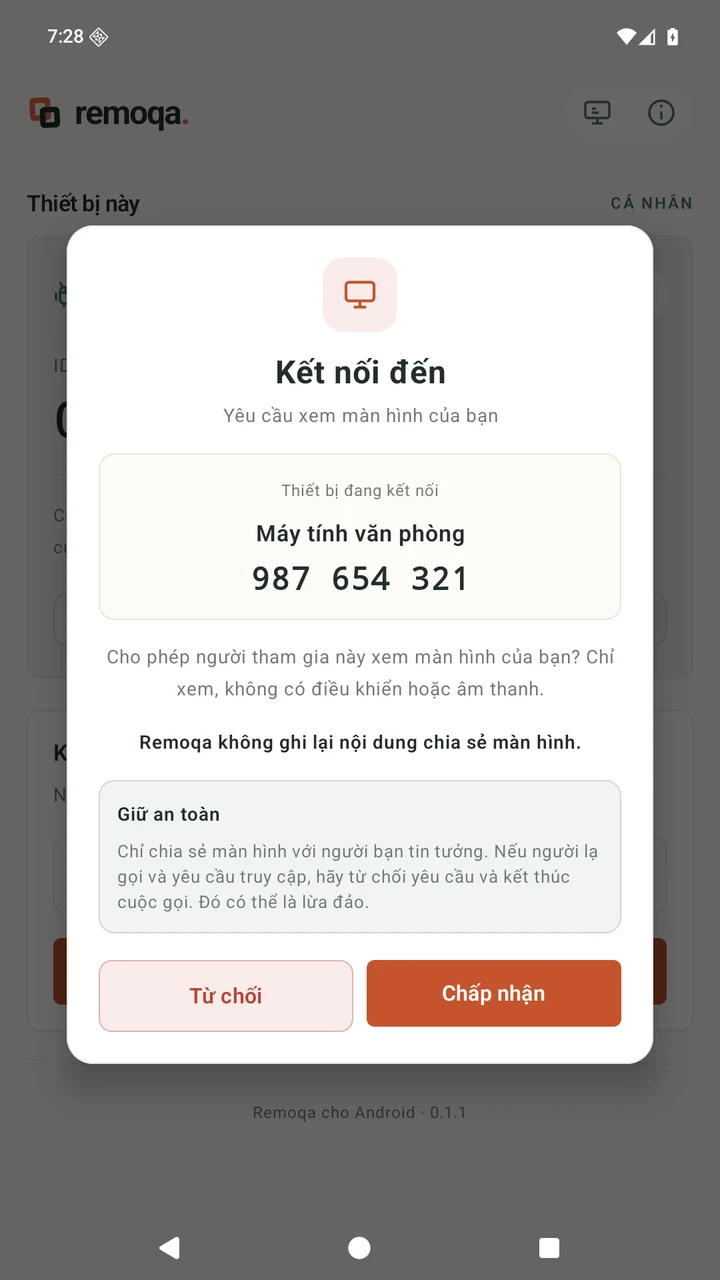
Khi thấy “Kết nối đến”, hãy nhờ người giúp đọc ID máy tính của họ qua điện thoại. Đối chiếu với ID bên dưới tên thiết bị rồi chạm vào “Chấp nhận”. Nếu bạn không chờ yêu cầu đó, hãy chọn “Từ chối”.
Chọn nội dung chia sẻ trên Android
Sau khi bạn chấp nhận yêu cầu, Android sẽ mở hộp thoại chia sẻ màn hình. Nếu có lựa chọn chia sẻ một ứng dụng hoặc toàn màn hình, hãy chọn một ứng dụng khi bạn chỉ cần chỉ ra lỗi ở đó.
Để chuyển từ ứng dụng nhắn tin sang phần cài đặt thông báo của điện thoại, hãy chọn toàn màn hình rồi xác nhận. Người giúp cũng sẽ thấy những thông báo bật lên. Dừng chia sẻ trước khi mở tin nhắn riêng hoặc nhập mật khẩu.
Khi xong, mở rộng thông báo của Remoqa và chạm vào “Dừng”. Bạn cũng có thể quay lại Remoqa rồi chọn “Dừng chia sẻ”.
Xác nhận phát màn hình trên iPhone hoặc iPad
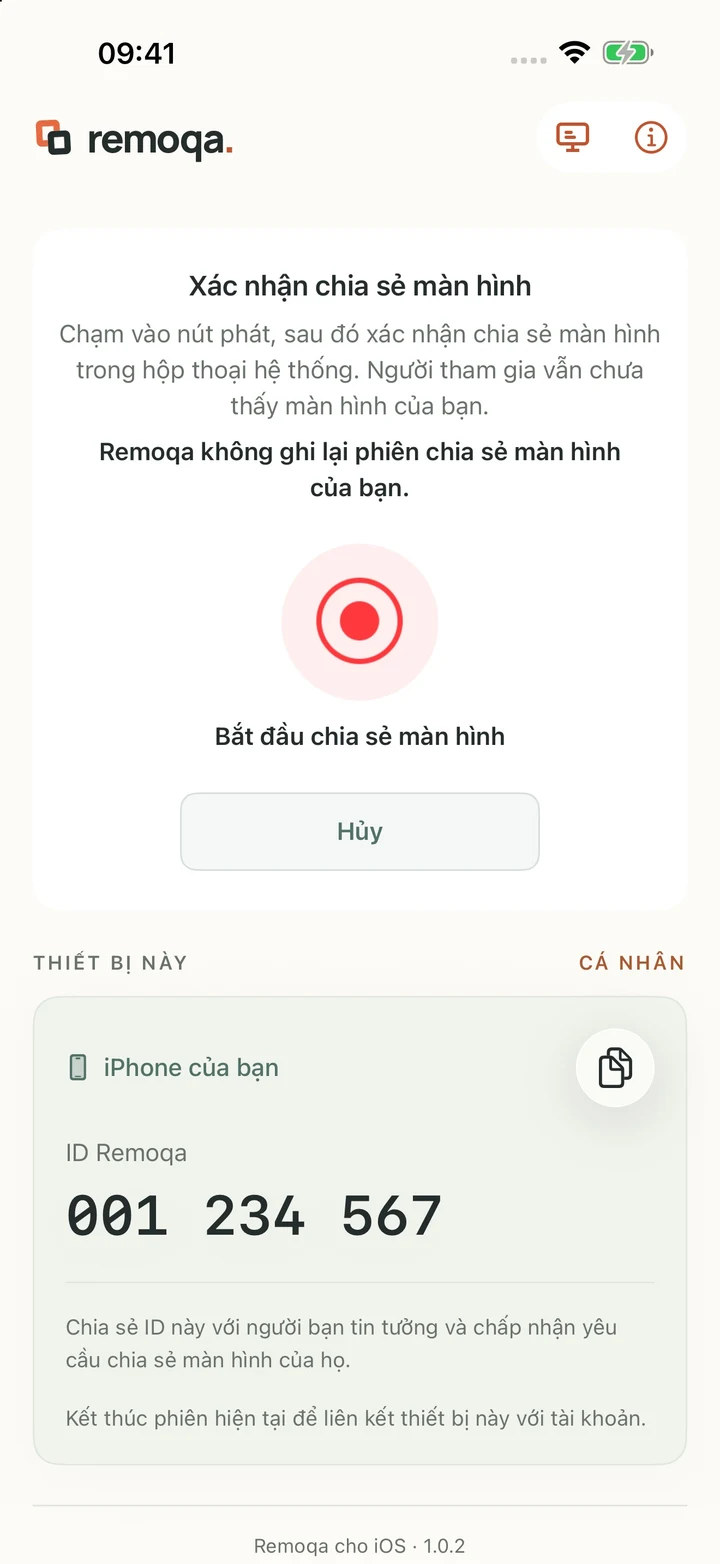
Sau khi chấp nhận yêu cầu, chạm vào nút tròn màu đỏ “Bắt đầu chia sẻ màn hình” trong Remoqa. Xác nhận bắt đầu phát trong hộp thoại của hệ thống.
Hỏi xem người giúp đã thấy màn hình chưa rồi mở ứng dụng hoặc phần cài đặt cần xem. Họ sẽ thấy cả những màn hình mà bạn chuyển sang. Hãy dừng phát trước khi nhập mật khẩu hoặc mở cuộc trò chuyện riêng.
Để kết thúc, chạm vào chỉ báo phát màu đỏ ở phía trên màn hình rồi xác nhận dừng. Bạn cũng có thể mở lại Remoqa và chọn “Dừng chia sẻ”.
Nếu người giúp vẫn chưa thấy màn hình
Nếu điện thoại chưa nhận được yêu cầu, mở Remoqa và đối chiếu ID trong “Thiết bị này” với số người giúp đã nhập trên máy tính. Giữ ứng dụng mở rồi nhờ họ gửi lại yêu cầu.
Nếu bạn đã chấp nhận nhưng chưa có hình ảnh, hãy hoàn tất bước xác nhận của Android hoặc dùng nút tròn màu đỏ trong Remoqa và xác nhận phát trên iPhone hay iPad. Nếu đã huỷ hoặc dừng chia sẻ, hãy nhờ người giúp gửi yêu cầu mới và cho phép xem lại.
Sau khi chỉnh cài đặt thông báo, hãy dừng chia sẻ rồi nhờ người giúp gửi một tin nhắn bình thường để kiểm tra xem điện thoại đã hiện thông báo chưa.